
▪️次のボックスに適当な文字列(複数可)を入力して、当ブログ内を検索できます
・目白の風景 今昔:目次
・吉祥寺の風景 今昔:目次
・昔と今の写真(番外編):目次
・地中海バブル旅行etc.:目次
・旅のつれづれ:目次
・母のアルバム:目次
・目白ジオラマ鉄道模型:目次
・すべてのカメラに名前がある:目次
・目白の風景 今昔:目次
・吉祥寺の風景 今昔:目次
・昔と今の写真(番外編):目次
・地中海バブル旅行etc.:目次
・旅のつれづれ:目次
・母のアルバム:目次
・目白ジオラマ鉄道模型:目次
・すべてのカメラに名前がある:目次
上から覗く一眼レフEDIXA_FLEX ― 2026年05月11日
その特異な形に心が動かされたカメラ。
Wirgin製の" EDIXA_FLEX "です。
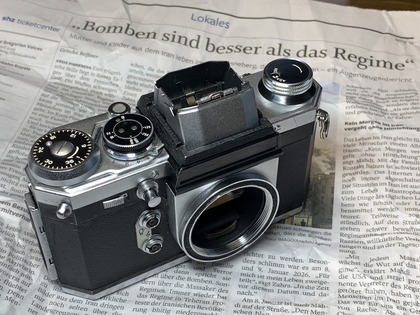 普通の一眼レフと違って、シャッターボタンが前面にあり、
プリズムファインダーの代わりにウエストレベルファインダーがついています。
上から覗くタイプですね。
思わずポチった10日後に、ドイツのお店から日本へ配送されてきました。
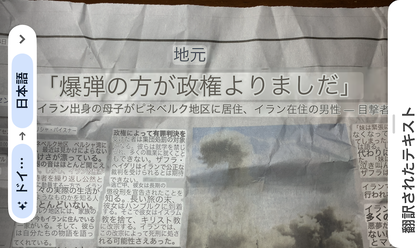
クッション代わりにに詰め込まれていた新聞には、
「爆弾の方が政権よりましだ」と物騒な見出しがありました。
まあ60年以上前の製品ですから何がしかの不具合があるものですが、
今回は一番大切な特徴であるべきファインダーに不具合がありました。
次の写真で赤い矢印のレバーを倒せばポップアップするはずの接眼ルーペが下方に垂れ下がったままなのです。
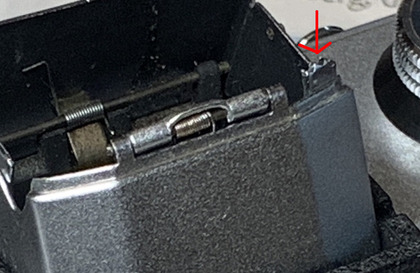 スプリングが効いてない感じです。
「エー!」と悲鳴を上げつつよく見ると中央部にスプリング自体は残っていました。
それで何が正解か分からないまま逆向きに取り付け直してみたら、
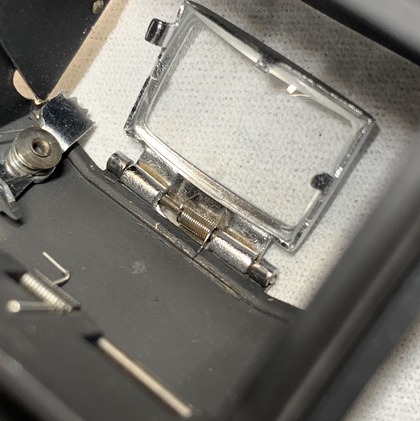 何かうまい具合に動作するようになりました。
(後述の動画参照)
シャッターはそれなりに切れているようなので、
格安の白黒フィルムを詰めて試写することに。
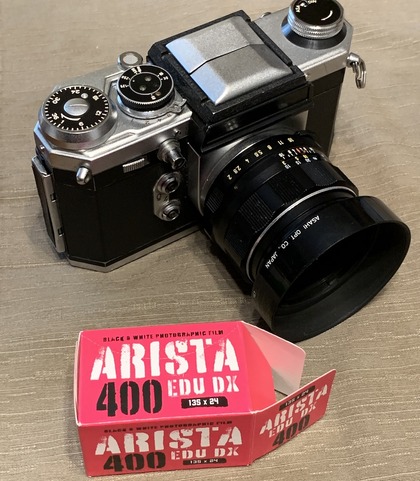 EDIXA_FLEXのレンズマウントはかつて広く普及したM42です。
ですから昔のPentaxSVに付いていたTakumar55mmを流用できました。
ただし純正Wirgin用ではないM42レンズを装着する場合、
自動絞り機構が完全には機能しないことがあるそうです。
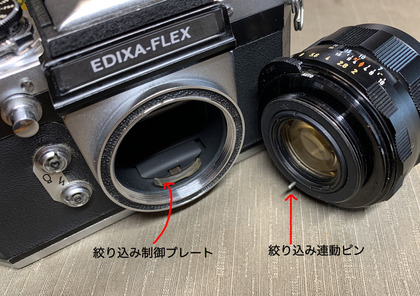 シャッターが切れる直前に、ボディ側の絞り込み制御プレートが前にせり出しレンズ側の絞り込み連動ピンを押し込みます。
その動作で、レンズの絞りが指定値まで絞り込まれるのですが、そのプレートのせり出し量が不足するそうです。
今回事前にチェックしたところ、f6.4より絞り込む時はAuto(自動絞り)を解除して手動絞りにしないと、全てf6.4程度になってしまいます。
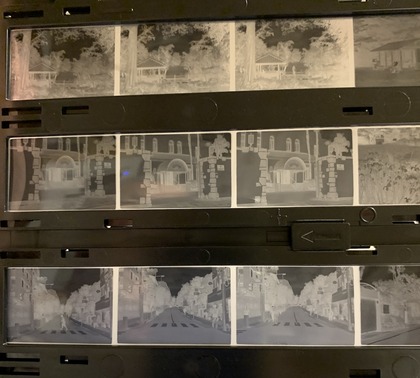 この写真が現像後のフィルムです。
露出を一段ずつ変えて3カットずつ撮影しました。
その通り濃度の違うコマが3コマずつ並んでいるでしょう?
とりあえず、スキャン後の画像を3枚載せます。
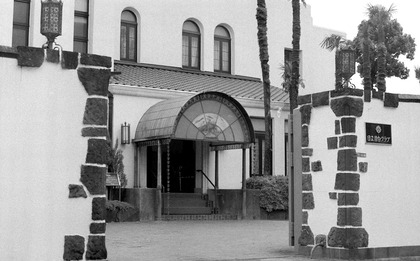
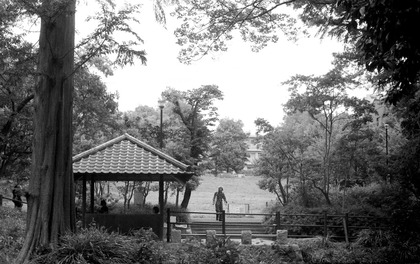
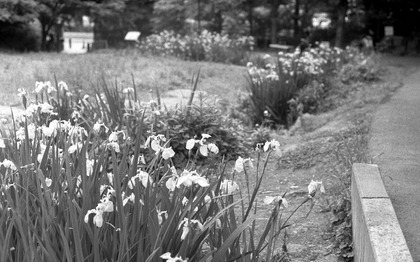 最後の一枚は「おとめ山公園」のキショウブです。
ここでファインダールーペを上から覗いて、その使い勝手を試してみたわけです。
一応、一番手前の花にピントを合わせて撮ることができていますね。
画面奥のキショウブはそれなりにボケているのが良い感じです。
比較のためにiPhoneで写真を撮りました。
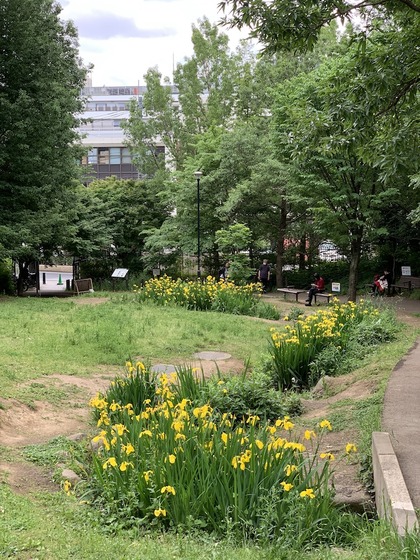 相変わらずiPhoneが良く写ることに感心。しかも簡単に。
こうして、ファインダーを上から覗く感覚と、
シャッターボタンを前から押す感覚を楽しんだので、
次はカメラを手にとって愛でるフィーリングを少しアップさせたいと思いました。
そのためには失われているカメラのネームプレートの復活が必要ですね。
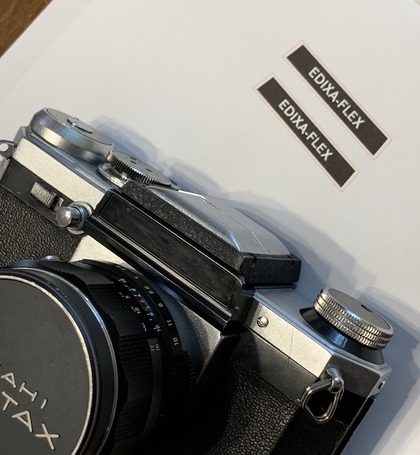 紙とプラスチック板を貼り合わせて作成しました。
これを所定の位置に貼り付け、めでたく完成した姿を動画に仕立ててみました。
シャッタースピードもそれなりに合格点だった感じですが、
一応、ブラウン管を用いた簡易計測を行ってみました。
13年前の「白黒テレビでシャッター計測(https://mejiro.asablo.jp/blog/2013/02/19/6725529)」の再現です。
次の動画にある通り、シャッタースピードを、1/1,000・1/500、1/250、1/125、1/60と変えて、
NikonF2・EDIXAの順にチェックしてみました。
この簡易計測方式の場合、白線の幅が露光量に比例するそうす。
ということは今回の結果を見ると、このEDIXAはNikonF2とほぼ同等の性能があると言えます。
製造後60年以上が経過した製品ですので、どこかでプロのメンテナンスを受けた幸せな個体だったようです。
Wirgin製の" EDIXA_FLEX "です。
プリズムファインダーの代わりにウエストレベルファインダーがついています。
上から覗くタイプですね。
思わずポチった10日後に、ドイツのお店から日本へ配送されてきました。
クッション代わりにに詰め込まれていた新聞には、
「爆弾の方が政権よりましだ」と物騒な見出しがありました。
まあ60年以上前の製品ですから何がしかの不具合があるものですが、
今回は一番大切な特徴であるべきファインダーに不具合がありました。
次の写真で赤い矢印のレバーを倒せばポップアップするはずの接眼ルーペが下方に垂れ下がったままなのです。
「エー!」と悲鳴を上げつつよく見ると中央部にスプリング自体は残っていました。
それで何が正解か分からないまま逆向きに取り付け直してみたら、
(後述の動画参照)
シャッターはそれなりに切れているようなので、
格安の白黒フィルムを詰めて試写することに。
ですから昔のPentaxSVに付いていたTakumar55mmを流用できました。
ただし純正Wirgin用ではないM42レンズを装着する場合、
自動絞り機構が完全には機能しないことがあるそうです。
その動作で、レンズの絞りが指定値まで絞り込まれるのですが、そのプレートのせり出し量が不足するそうです。
今回事前にチェックしたところ、f6.4より絞り込む時はAuto(自動絞り)を解除して手動絞りにしないと、全てf6.4程度になってしまいます。
露出を一段ずつ変えて3カットずつ撮影しました。
その通り濃度の違うコマが3コマずつ並んでいるでしょう?
とりあえず、スキャン後の画像を3枚載せます。
ここでファインダールーペを上から覗いて、その使い勝手を試してみたわけです。
一応、一番手前の花にピントを合わせて撮ることができていますね。
画面奥のキショウブはそれなりにボケているのが良い感じです。
比較のためにiPhoneで写真を撮りました。
こうして、ファインダーを上から覗く感覚と、
シャッターボタンを前から押す感覚を楽しんだので、
次はカメラを手にとって愛でるフィーリングを少しアップさせたいと思いました。
そのためには失われているカメラのネームプレートの復活が必要ですね。
これを所定の位置に貼り付け、めでたく完成した姿を動画に仕立ててみました。
シャッタースピードもそれなりに合格点だった感じですが、
一応、ブラウン管を用いた簡易計測を行ってみました。
13年前の「白黒テレビでシャッター計測(https://mejiro.asablo.jp/blog/2013/02/19/6725529)」の再現です。
次の動画にある通り、シャッタースピードを、1/1,000・1/500、1/250、1/125、1/60と変えて、
NikonF2・EDIXAの順にチェックしてみました。
この簡易計測方式の場合、白線の幅が露光量に比例するそうす。
ということは今回の結果を見ると、このEDIXAはNikonF2とほぼ同等の性能があると言えます。
製造後60年以上が経過した製品ですので、どこかでプロのメンテナンスを受けた幸せな個体だったようです。
ILFOCOLORとEDIXAで鬼子母神 ― 2026年05月18日
「Rollei digibase C41」でカラーネガフィルムの現像を始めてから十数年経ちました。
そのデジベースが入手できなくなって以降、数種類の現像キットを試してみましたが、
いずれも原材料が粉末で、それをお湯に溶かして指定数量の薬液を作るパウダータイプでした。
これは粉末の飛散も防止しなければならず結構気を使いました。
今回、次の写真の「ILFOCOLOR(イルフォカラー) C41 エコシリーズ」を購入しました。
そのデジベースが入手できなくなって以降、数種類の現像キットを試してみましたが、
いずれも原材料が粉末で、それをお湯に溶かして指定数量の薬液を作るパウダータイプでした。
これは粉末の飛散も防止しなければならず結構気を使いました。
今回、次の写真の「ILFOCOLOR(イルフォカラー) C41 エコシリーズ」を購入しました。

左奥が十数年前のローライの空箱、手前がILFOCOLORの製品(4つの箱)です。
ILFOC0LORはRolleiデジベースのような” Ready to use ”ではないものの、原液が全て液体でした。
これを水に溶かすだけなのでとても簡単に薬液が作れました。
おとめ山公園で撮影したフィルムを現像してみました。
何か「ヌケ」が良い仕上がりのような気がします。
ILFOC0LORはRolleiデジベースのような” Ready to use ”ではないものの、原液が全て液体でした。
これを水に溶かすだけなのでとても簡単に薬液が作れました。
おとめ山公園で撮影したフィルムを現像してみました。
何か「ヌケ」が良い仕上がりのような気がします。

ちなみに機材は、Minolta X-700+MD Rokkor50mm+Kodak ColorPLUS 200です。
3カットほどを抜粋。
3カットほどを抜粋。


しばらくはこのILFOCOLORを使用するつもりですので、
備忘録として以前まとめた私なりの現像レシピをバージョンアップしました。
まだ作成途中ですが、現像時間と液温との関係を素人でも対応可能な程度に幅を持たせられればと思っています。
(それでもRollei digibaseの許容範囲の広さには及びませんね)

素人にとって3分15秒などと秒単位で次工程に移るのは至難の技です。
もたもたしていると現像液がわずかに残ってカブリや色むらの原因になるような気がします。
それを避けるためにも停止浴は必須と最近感じています。
現像から停止浴の作業は次のように行いました。
・現像:3分
・液切り10秒+停止液投入5秒
・停止浴:1分連続攪拌
です。
ILFOCOLORは600mlが溶液の基本容量ですので、この停止浴で使う停止液も同量を作りました。
600mlの水に10gのクエン酸を溶かすと丁度良いです。
また、私の使用しているパターソンの現像タンクは、
もたもたしていると現像液がわずかに残ってカブリや色むらの原因になるような気がします。
それを避けるためにも停止浴は必須と最近感じています。
現像から停止浴の作業は次のように行いました。
・現像:3分
・液切り10秒+停止液投入5秒
・停止浴:1分連続攪拌
です。
ILFOCOLORは600mlが溶液の基本容量ですので、この停止浴で使う停止液も同量を作りました。
600mlの水に10gのクエン酸を溶かすと丁度良いです。
また、私の使用しているパターソンの現像タンクは、

135フィルム用のリールを二本同時に使用する場合の必要液量が580mlなのでほぼピッタリです。
また、このILFOCOLORの良いところは4種の薬液のうち、現像液のキットだけを単独に購入することができる点です。
というのは製品の保存期間について、製品データシートから抜粋すると次の表のようになりますが、
また、このILFOCOLORの良いところは4種の薬液のうち、現像液のキットだけを単独に購入することができる点です。
というのは製品の保存期間について、製品データシートから抜粋すると次の表のようになりますが、

現像液の保存期間だけが1週間と極端に短いことがわかります。
私のようなアマチュアでは現像液が疲弊するより前にこの保存期間を過ぎてしまいます。
他の薬液は保存期間が約半年あるのと比較すると、バランスが悪いですね。
それで、この現像キットだけ別途購入できるのは大変ありがたいです。
私なりの現像方針が定まりつつあるところで、
先日整備した『EDIXA_FLEX(https://mejiro.asablo.jp/blog/2026/05/11/9853869)』で鬼子母神へ”walk & shoot”に出かけました。
レンズはSuper Takumar 55mm/f2。
カメラ・レンズとも半世紀以上前の製品を素人整備したものです。
私のようなアマチュアでは現像液が疲弊するより前にこの保存期間を過ぎてしまいます。
他の薬液は保存期間が約半年あるのと比較すると、バランスが悪いですね。
それで、この現像キットだけ別途購入できるのは大変ありがたいです。
私なりの現像方針が定まりつつあるところで、
先日整備した『EDIXA_FLEX(https://mejiro.asablo.jp/blog/2026/05/11/9853869)』で鬼子母神へ”walk & shoot”に出かけました。
レンズはSuper Takumar 55mm/f2。
カメラ・レンズとも半世紀以上前の製品を素人整備したものです。

昔の機材とフィルムで撮影し手作業で現像するアナログ写真。
それなりのレトロ感が楽しめるでしょうか?
千登世橋
それなりのレトロ感が楽しめるでしょうか?
千登世橋

参道

本殿

みみずく公園

仁王像

DCCコマンドステーションで10年目の浮気 ― 2026年05月24日
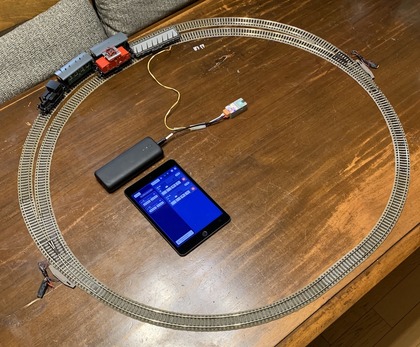
この写真がそれですがスマホの運転アプリも含めて、ここに写っているものが必要機材の全てです。
完全にコードレスで成り立っています。
これであれば思い立ったら3分で次のように鉄道模型を遊び始めることができますね。
これまでの経緯を振り返ってみます。
DCCのコマンドステーションとしては10年くらい前から「Z21」を気に入って使っていました。
もちろん運転アプリは当初から純正アプリの「Z21 mobile」です。
ただし既存のアナログ運転との互換性を重視して、分岐線路(ターンアウト)はアナログのままでした。
この当時の各種結線状況はこんな感じでした。
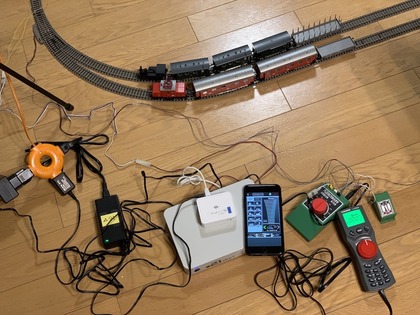
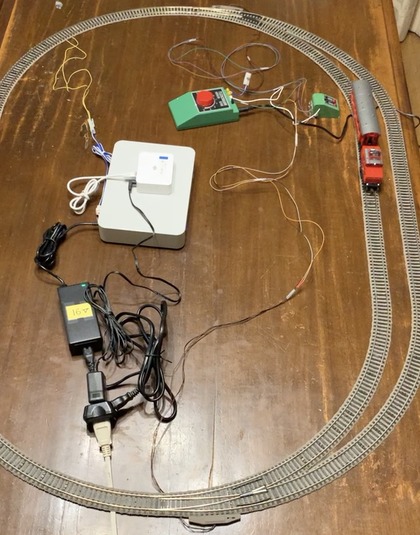
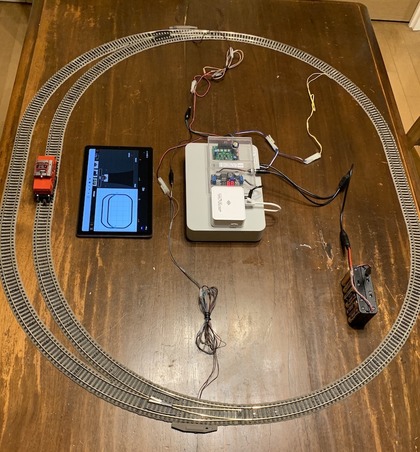
そして一年前にAC電源を電池に置き換えた時も次のように、まだまだスパゲッティ状態でした。
ところがその後、
・大容量モバイルバッテリーに出会い
(https://mejiro.asablo.jp/blog/2025/03/28/9764276)
・分岐器用の格安のデコーダーA060を見つけ
(https://mejiro.asablo.jp/blog/2026/04/13/9848262)
そして最近、超小型のコマンドステーションの存在を知って、私の浮気心が蠢き始めました。
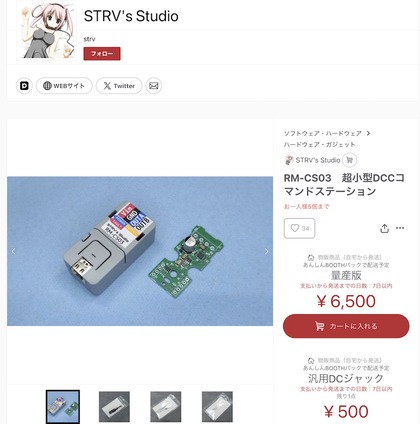
次の写真の「RM-CS03」です。
何と言っても安いです。
Z21の1/10です。
そして、これらを組み合わせたのが最初の動画と写真です。
何ともシンプルでスリムで伝説のツイッギー嬢のようですね。
これでも車両の運転操作から分岐器の切り替えまで、スマホの一画面でできてしまいます。
Z21が主力であることは変わりませんが、ちょっと遊ぶ時はこのシステムがコンビニエントです。
そして更に便利に使うためにちょっと一工夫しました。
というのはこの新しいコマンドステーションRM-CS03は独自のアクセスポイントモードで動作します。
IPアドレス:192.168.4.1 で親機として振る舞うわけです。
だからスマホのWiFi接続先を普段の家庭内ルーターからRM-CS03に変えなければいけません。
ちょっと遊ぶためにいちいち接続先を変更するのは煩わしいです。
それで、RM-CS03が家庭内ルーターに子機として接続(クライアントモード)するように設定を変えてあげました。
するとスマホは元の設定のままでコマンドステーションに接続できるというわけです。
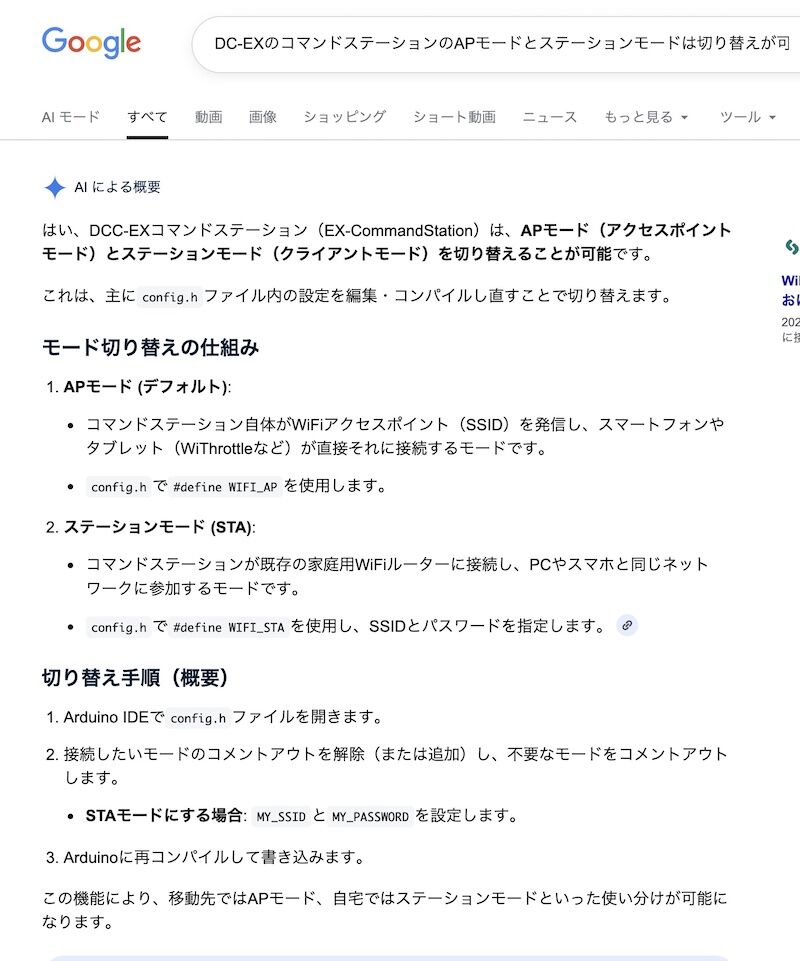
これは実はGoogleのAiに教えてもらったのです。
私とAiのやりとりは次の通りです。

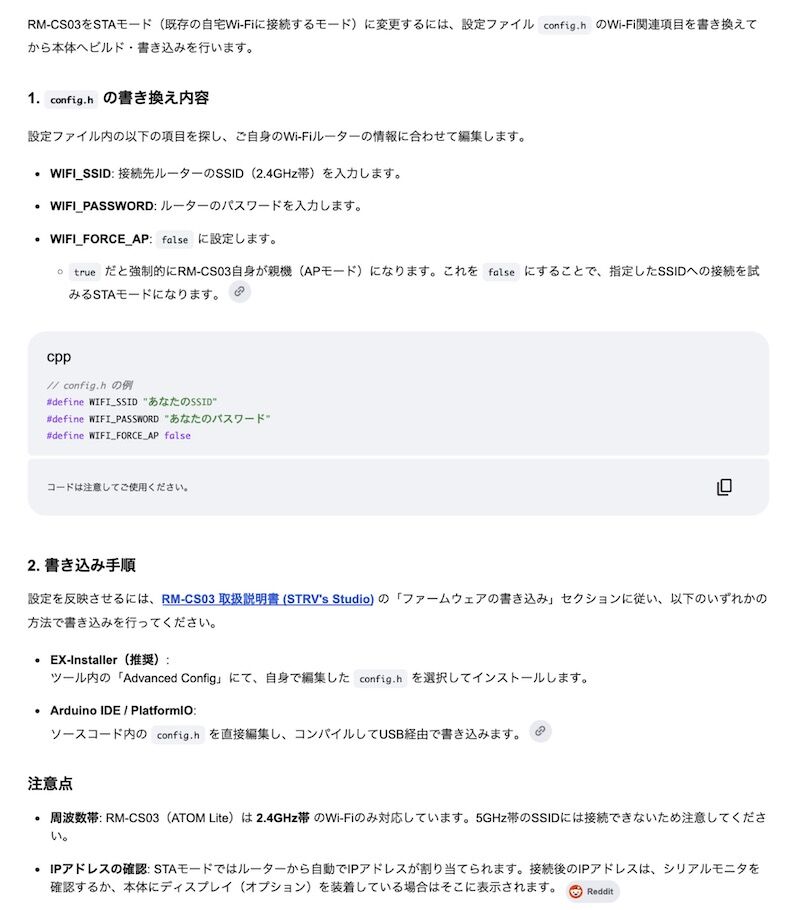
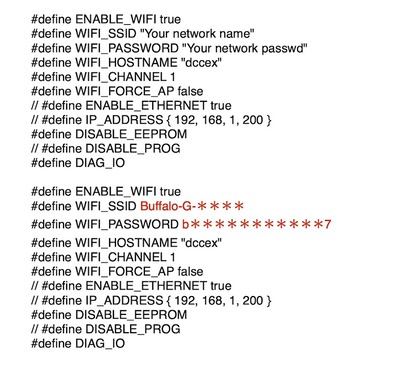
そして教えられた通り、我が家の環境に合わせ「config.h」を次のように書き換えました。前半が書き換え前、後半が書き換え後(赤字部分が書き換え箇所)です。
(続く)
Z21無しでZ21を使う ― 2026年05月25日
(前回)からの続きです。
前回の「超シンプルDCC運転」で使用したスマホのアプリ(ThrottleCard)は、
車両の速度・方向・ファンクションを調整する部分と
分岐ポイントの進行(開通)方向を制御する部分が
左右に分かれて同時に表示されているので使いやすかったです。
右半分の車両についてはタイル表示
前回の「超シンプルDCC運転」で使用したスマホのアプリ(ThrottleCard)は、
車両の速度・方向・ファンクションを調整する部分と
分岐ポイントの進行(開通)方向を制御する部分が
左右に分かれて同時に表示されているので使いやすかったです。
右半分の車両についてはタイル表示

あるいはリスト表示も可能でした。

また、左半分の分岐器のリストも開通方向によって、
直進(緑)と分岐(赤)が点灯し状態が認識しやすくなっていました。
さすが有料アプリ(150円/月のサブスク)だけのことはあります。
しかし、原点に戻って考えてみると、
次の「Z21 mobile」の画面
直進(緑)と分岐(赤)が点灯し状態が認識しやすくなっていました。
さすが有料アプリ(150円/月のサブスク)だけのことはあります。
しかし、原点に戻って考えてみると、
次の「Z21 mobile」の画面

あるいは「Z21」の画面

の明快さにはかないませんね。
特に分岐器(ターンアウト)の場所とその開通方向がそのまま表示されており、
その方向を変えるにはスマホ上でその場所をタッチすれば変えられる、という分かりやすさは捨て難いものがあります。
今回作った「超シンプルDCCシステム」をこの「Z21 mobile」で操作できれば一番良いのだが、と思いましたが何でもプロトコルとかいう通信規格?の関係で不可能らしいです。
ところが、いろいろ調べたり遊んだりしているうちに何とか「道が開ける」から人生はおもしろいですね。
Macに「iTrain」というDCC運転ソフトを走らせるとそれが可能になったのです。
特に分岐器(ターンアウト)の場所とその開通方向がそのまま表示されており、
その方向を変えるにはスマホ上でその場所をタッチすれば変えられる、という分かりやすさは捨て難いものがあります。
今回作った「超シンプルDCCシステム」をこの「Z21 mobile」で操作できれば一番良いのだが、と思いましたが何でもプロトコルとかいう通信規格?の関係で不可能らしいです。
ところが、いろいろ調べたり遊んだりしているうちに何とか「道が開ける」から人生はおもしろいですね。
Macに「iTrain」というDCC運転ソフトを走らせるとそれが可能になったのです。

(MacだけでなくWindowsでもRaspberryPiでもOKです)
以下に導入手順の概略を記します。
まず前回どおり「超シンプルDCC運転」をセットします。
そして、iTrainを立ち上げ、Editメニューから「Interfaces」を編集します。
以下に導入手順の概略を記します。
まず前回どおり「超シンプルDCC運転」をセットします。
そして、iTrainを立ち上げ、Editメニューから「Interfaces」を編集します。

この図の通り「Type」を指示し「Find」ボタンでコマンドステーションRM-CS03のIPアドレスを自動で認識させます。
それから「接続・切断」ボタンでRM-CS03との接続を確立します。
それから「接続・切断」ボタンでRM-CS03との接続を確立します。

また、別途、この図のようにEditメニューから「Locomotives」で車両を登録しておきます。
これはaddressさえ記入すれば、その他は常識的に入力すれば良いみたいです。
車両速度が遅い時は別なTypeを選んで(今回はDCC126とした)速度UPのステップ数を変えると良いみたいです。
そして、次が肝ですがPreferencesの「Remote Control」タブで、
『Roco WLAN-Maus』にチェックを入れます。
これはaddressさえ記入すれば、その他は常識的に入力すれば良いみたいです。
車両速度が遅い時は別なTypeを選んで(今回はDCC126とした)速度UPのステップ数を変えると良いみたいです。
そして、次が肝ですがPreferencesの「Remote Control」タブで、
『Roco WLAN-Maus』にチェックを入れます。

これでiTrainを走らせているMacやPCがZ21のサーバーとして機能します。
その原理はiTrainのマニュアルページ(次の図)に詳しいです。
その原理はiTrainのマニュアルページ(次の図)に詳しいです。

ここで" without needing a Z21 "と書かれていますね。
最後にZ21サーバーとなったこのMacのIPアドレスを
「Z21 mobile」の設定メニューの該当欄に入力します。
最後にZ21サーバーとなったこのMacのIPアドレスを
「Z21 mobile」の設定メニューの該当欄に入力します。

ここでは例として「192.168.11.9」であった場合を示しています。
こうして「格安シンプルのDCCシステム」を
使いやすい「Z21 mobile」で操作できるようになりました。
しかも複数のスマホで同時に使えます。
こうして「格安シンプルのDCCシステム」を
使いやすい「Z21 mobile」で操作できるようになりました。
しかも複数のスマホで同時に使えます。

ここで最も重要なのは「ITrain」の存在ですね。
この意義深いソフトはもちろん有料です。
その価格は機能別に4段階に分かれています。
次にその内訳をマニュアルから要約してみました。
この意義深いソフトはもちろん有料です。
その価格は機能別に4段階に分かれています。
次にその内訳をマニュアルから要約してみました。

まあ、私の場合「Lite edition」で十分な「user」かな。
それでも約26,000円もしますからね。
さて、今回いろいろ調査してみたのは、
いま使っているZ21が故障したらどうしようか?という不安からでした。
私が以前購入した時はバルク品をお得に手に入れた記憶があります。
それが最近は円安のせいもあって手が届かなくなっているのでは、
と思い代替案を検討してみたというのが理由の一つです。
私が使っているのと同じZ21廉価版(z21 Start)のebayでの現在の価格は次のようになっています。
それでも約26,000円もしますからね。
さて、今回いろいろ調査してみたのは、
いま使っているZ21が故障したらどうしようか?という不安からでした。
私が以前購入した時はバルク品をお得に手に入れた記憶があります。
それが最近は円安のせいもあって手が届かなくなっているのでは、
と思い代替案を検討してみたというのが理由の一つです。
私が使っているのと同じZ21廉価版(z21 Start)のebayでの現在の価格は次のようになっています。

以前購入した時の価格と比較してみたいと思います。
2018年:本体109.99+送料15.00=124.99EUR(17,192円)
2026年:本体259.00+送料56.00=315.00EUR(58,179円)
本体価格が上がり、送料も高騰し、円安のせいで為替レートも8年前に1ユーロ137円だったのが今は185円となったこともあり、
総合すると、再調達価格は何と3.4倍になっていました。
やっぱり今使っているのをこれからも大事に使うのが一番良さそうです。
(終り)
2018年:本体109.99+送料15.00=124.99EUR(17,192円)
2026年:本体259.00+送料56.00=315.00EUR(58,179円)
本体価格が上がり、送料も高騰し、円安のせいで為替レートも8年前に1ユーロ137円だったのが今は185円となったこともあり、
総合すると、再調達価格は何と3.4倍になっていました。
やっぱり今使っているのをこれからも大事に使うのが一番良さそうです。
(終り)

最近のコメント