
▪️次のボックスに適当な文字列(複数可)を入力して、当ブログ内を検索できます
・目白の風景 今昔:目次
・吉祥寺の風景 今昔:目次
・昔と今の写真(番外編):目次
・地中海バブル旅行etc.:目次
・旅のつれづれ:目次
・母のアルバム:目次
・目白ジオラマ鉄道模型:目次
・すべてのカメラに名前がある:目次
・目白の風景 今昔:目次
・吉祥寺の風景 今昔:目次
・昔と今の写真(番外編):目次
・地中海バブル旅行etc.:目次
・旅のつれづれ:目次
・母のアルバム:目次
・目白ジオラマ鉄道模型:目次
・すべてのカメラに名前がある:目次
暗箱に孤高の美意識 ― 2026年06月03日
先月購入した「エディクサフレックス(EDIXA_FLEX)」
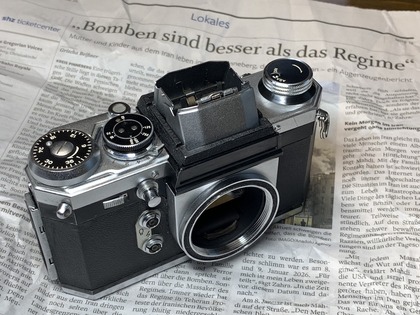 馴染みのなかったカメラなのでWikiで調べてみました。
設計者はハインツ・ヴァースケ(Heinz Waaske)という異能のデザイナーでした。
彼は1950年代のヴィルジン(Wirgin)社時代にこの「EDIXA_FLEX」を、
そして、1960年代にローライ(Rollei)社に移ってから
「ローライ35(Rollei35)」や
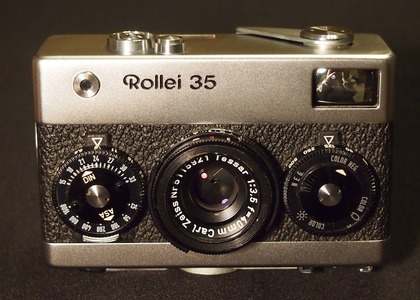 「ローライA110(RolleiA110)」
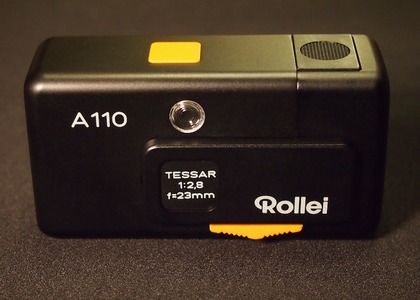 を設計してたのですね。
何となく納得しました。
昔のフィルムカメラって、
要約するとレンズとシャッターとフィルムから成るただの暗箱ですよね。
でも、ハインツ・ヴァースケはそこに尖った美意識を持ち込んで、
選ばれた人だけが使うことができる特別な暗箱に仕立てる才能の持ち主だったような気がします。
実際、ローライ35やA110などは説明書がなければ、フィルムの装填も困難です。
そんなハードルの高さが私の心惹かれた理由でもありました。
ヴァースケさんを知って、久しぶりにRollei35を使ってみたくなりました。
このカメラって蓋を開けるだけでも、
箱根名産の寄木細工のからくり箱のようです。
電池を装填するのも奥の院の扉を開ける感覚です。
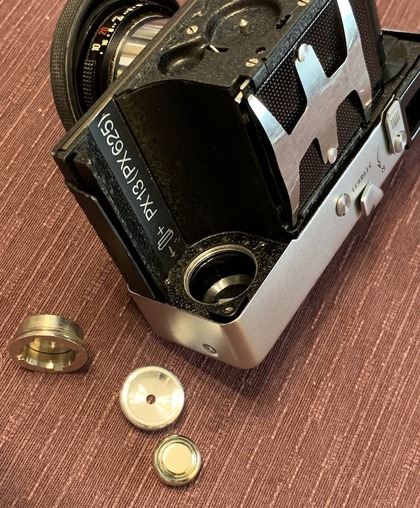 そしてフィルムを装填した状態の密集感!
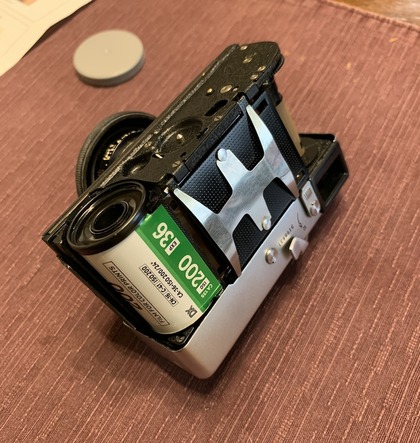 さすがヴァースケさん!と褒め称えたくなります。
そして撮影・現像・スキャンと手順を踏むのですが、
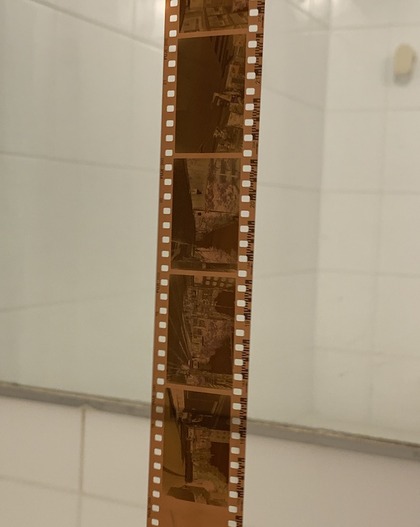
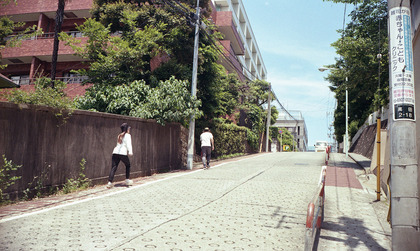
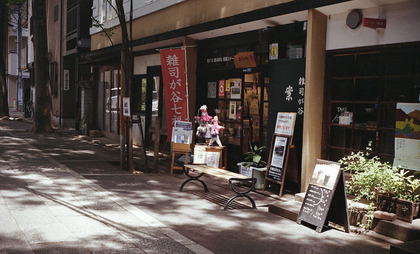
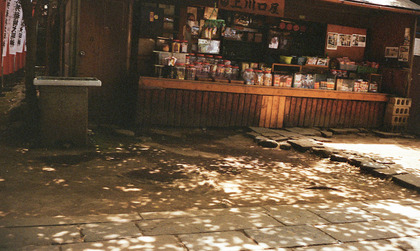 機材やフィルムの高騰により、本当にフィルム遊びは特権階級の趣味となりました(笑)
下の写真は私と同じローライ35を手にするエリザベス女王。
Embed from Getty Images
設計者はハインツ・ヴァースケ(Heinz Waaske)という異能のデザイナーでした。
彼は1950年代のヴィルジン(Wirgin)社時代にこの「EDIXA_FLEX」を、
そして、1960年代にローライ(Rollei)社に移ってから
「ローライ35(Rollei35)」や
何となく納得しました。
昔のフィルムカメラって、
要約するとレンズとシャッターとフィルムから成るただの暗箱ですよね。
でも、ハインツ・ヴァースケはそこに尖った美意識を持ち込んで、
選ばれた人だけが使うことができる特別な暗箱に仕立てる才能の持ち主だったような気がします。
実際、ローライ35やA110などは説明書がなければ、フィルムの装填も困難です。
そんなハードルの高さが私の心惹かれた理由でもありました。
ヴァースケさんを知って、久しぶりにRollei35を使ってみたくなりました。
このカメラって蓋を開けるだけでも、
箱根名産の寄木細工のからくり箱のようです。
電池を装填するのも奥の院の扉を開ける感覚です。
そして撮影・現像・スキャンと手順を踏むのですが、
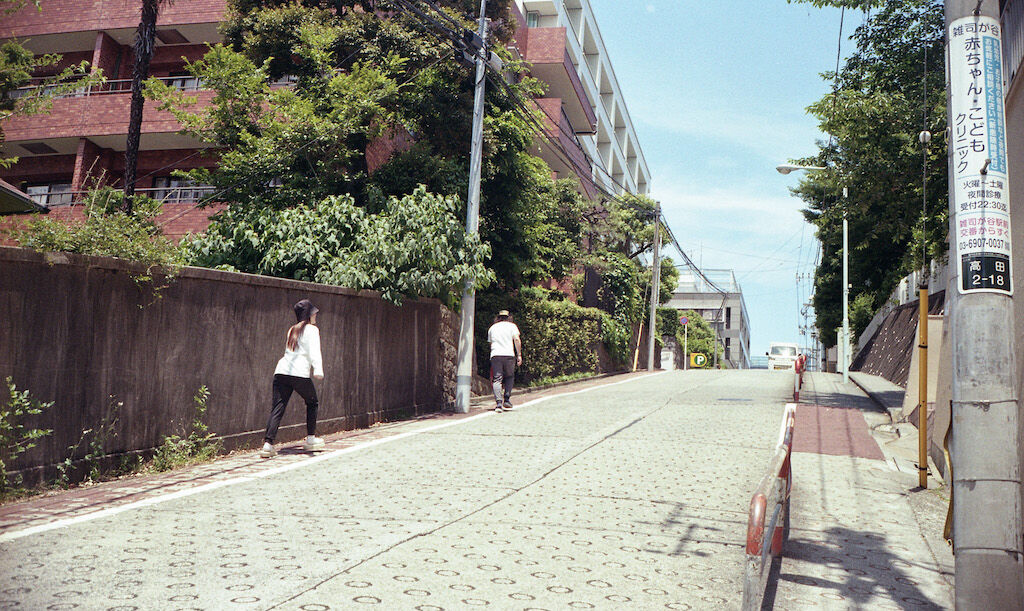
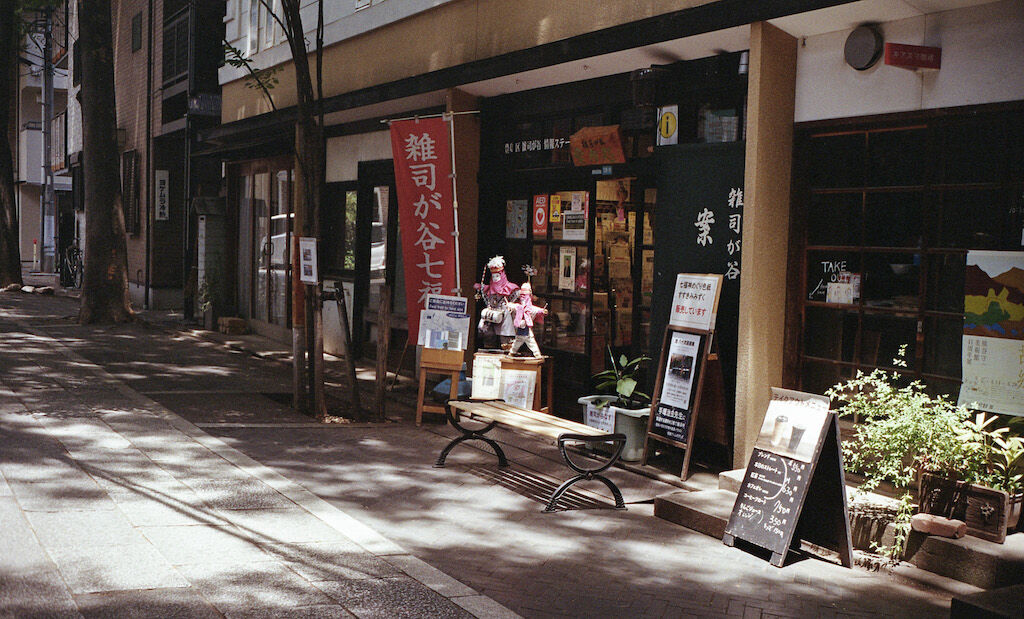
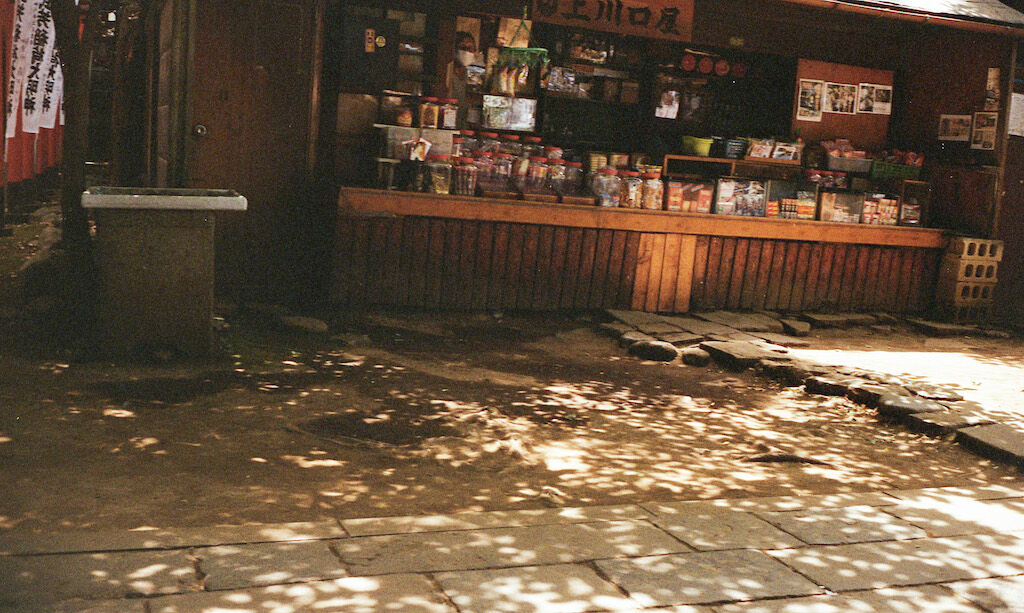
下の写真は私と同じローライ35を手にするエリザベス女王。
Embed from Getty Images
ILFOCOLORとEDIXAで鬼子母神 ― 2026年05月18日
「Rollei digibase C41」でカラーネガフィルムの現像を始めてから十数年経ちました。
そのデジベースが入手できなくなって以降、数種類の現像キットを試してみましたが、
いずれも原材料が粉末で、それをお湯に溶かして指定数量の薬液を作るパウダータイプでした。
これは粉末の飛散も防止しなければならず結構気を使いました。
今回、次の写真の「ILFOCOLOR(イルフォカラー) C41 エコシリーズ」を購入しました。
そのデジベースが入手できなくなって以降、数種類の現像キットを試してみましたが、
いずれも原材料が粉末で、それをお湯に溶かして指定数量の薬液を作るパウダータイプでした。
これは粉末の飛散も防止しなければならず結構気を使いました。
今回、次の写真の「ILFOCOLOR(イルフォカラー) C41 エコシリーズ」を購入しました。

左奥が十数年前のローライの空箱、手前がILFOCOLORの製品(4つの箱)です。
ILFOC0LORはRolleiデジベースのような” Ready to use ”ではないものの、原液が全て液体でした。
これを水に溶かすだけなのでとても簡単に薬液が作れました。
おとめ山公園で撮影したフィルムを現像してみました。
何か「ヌケ」が良い仕上がりのような気がします。
ILFOC0LORはRolleiデジベースのような” Ready to use ”ではないものの、原液が全て液体でした。
これを水に溶かすだけなのでとても簡単に薬液が作れました。
おとめ山公園で撮影したフィルムを現像してみました。
何か「ヌケ」が良い仕上がりのような気がします。

ちなみに機材は、Minolta X-700+MD Rokkor50mm+Kodak ColorPLUS 200です。
3カットほどを抜粋。
3カットほどを抜粋。


しばらくはこのILFOCOLORを使用するつもりですので、
備忘録として以前まとめた私なりの現像レシピをバージョンアップしました。
まだ作成途中ですが、現像時間と液温との関係を素人でも対応可能な程度に幅を持たせられればと思っています。
(それでもRollei digibaseの許容範囲の広さには及びませんね)

素人にとって3分15秒などと秒単位で次工程に移るのは至難の技です。
もたもたしていると現像液がわずかに残ってカブリや色むらの原因になるような気がします。
それを避けるためにも停止浴は必須と最近感じています。
現像から停止浴の作業は次のように行いました。
・現像:3分
・液切り10秒+停止液投入5秒
・停止浴:1分連続攪拌
です。
ILFOCOLORは600mlが溶液の基本容量ですので、この停止浴で使う停止液も同量を作りました。
600mlの水に10gのクエン酸を溶かすと丁度良いです。
また、私の使用しているパターソンの現像タンクは、
もたもたしていると現像液がわずかに残ってカブリや色むらの原因になるような気がします。
それを避けるためにも停止浴は必須と最近感じています。
現像から停止浴の作業は次のように行いました。
・現像:3分
・液切り10秒+停止液投入5秒
・停止浴:1分連続攪拌
です。
ILFOCOLORは600mlが溶液の基本容量ですので、この停止浴で使う停止液も同量を作りました。
600mlの水に10gのクエン酸を溶かすと丁度良いです。
また、私の使用しているパターソンの現像タンクは、

135フィルム用のリールを二本同時に使用する場合の必要液量が580mlなのでほぼピッタリです。
また、このILFOCOLORの良いところは4種の薬液のうち、現像液のキットだけを単独に購入することができる点です。
というのは製品の保存期間について、製品データシートから抜粋すると次の表のようになりますが、
また、このILFOCOLORの良いところは4種の薬液のうち、現像液のキットだけを単独に購入することができる点です。
というのは製品の保存期間について、製品データシートから抜粋すると次の表のようになりますが、

現像液の保存期間だけが1週間と極端に短いことがわかります。
私のようなアマチュアでは現像液が疲弊するより前にこの保存期間を過ぎてしまいます。
他の薬液は保存期間が約半年あるのと比較すると、バランスが悪いですね。
それで、この現像キットだけ別途購入できるのは大変ありがたいです。
私なりの現像方針が定まりつつあるところで、
先日整備した『EDIXA_FLEX(https://mejiro.asablo.jp/blog/2026/05/11/9853869)』で鬼子母神へ”walk & shoot”に出かけました。
レンズはSuper Takumar 55mm/f2。
カメラ・レンズとも半世紀以上前の製品を素人整備したものです。
私のようなアマチュアでは現像液が疲弊するより前にこの保存期間を過ぎてしまいます。
他の薬液は保存期間が約半年あるのと比較すると、バランスが悪いですね。
それで、この現像キットだけ別途購入できるのは大変ありがたいです。
私なりの現像方針が定まりつつあるところで、
先日整備した『EDIXA_FLEX(https://mejiro.asablo.jp/blog/2026/05/11/9853869)』で鬼子母神へ”walk & shoot”に出かけました。
レンズはSuper Takumar 55mm/f2。
カメラ・レンズとも半世紀以上前の製品を素人整備したものです。

昔の機材とフィルムで撮影し手作業で現像するアナログ写真。
それなりのレトロ感が楽しめるでしょうか?
千登世橋
それなりのレトロ感が楽しめるでしょうか?
千登世橋

参道

本殿

みみずく公園

仁王像

上から覗く一眼レフEDIXA_FLEX ― 2026年05月11日
その特異な形に心が動かされたカメラ。
Wirgin製の" EDIXA_FLEX "です。
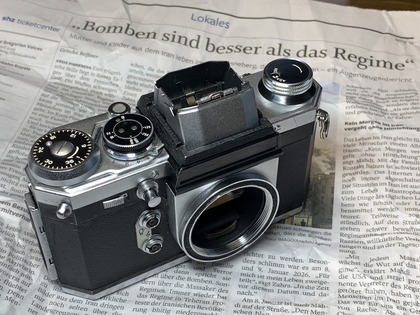 普通の一眼レフと違って、シャッターボタンが前面にあり、
プリズムファインダーの代わりにウエストレベルファインダーがついています。
上から覗くタイプですね。
思わずポチった10日後に、ドイツのお店から日本へ配送されてきました。
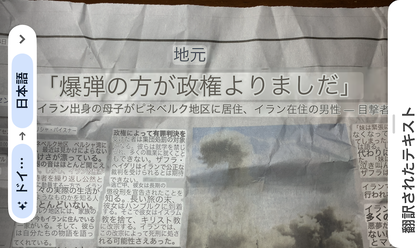
クッション代わりにに詰め込まれていた新聞には、
「爆弾の方が政権よりましだ」と物騒な見出しがありました。
まあ60年以上前の製品ですから何がしかの不具合があるものですが、
今回は一番大切な特徴であるべきファインダーに不具合がありました。
次の写真で赤い矢印のレバーを倒せばポップアップするはずの接眼ルーペが下方に垂れ下がったままなのです。
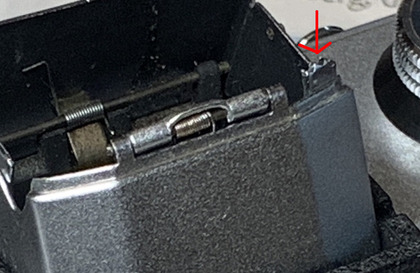 スプリングが効いてない感じです。
「エー!」と悲鳴を上げつつよく見ると中央部にスプリング自体は残っていました。
それで何が正解か分からないまま逆向きに取り付け直してみたら、
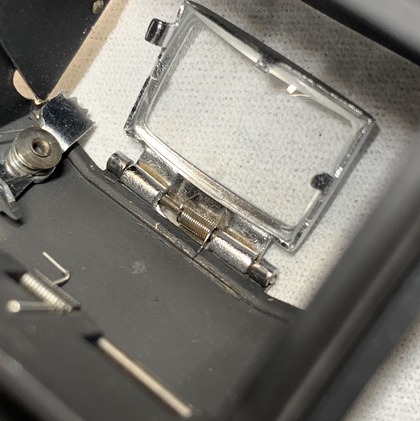 何かうまい具合に動作するようになりました。
(後述の動画参照)
シャッターはそれなりに切れているようなので、
格安の白黒フィルムを詰めて試写することに。
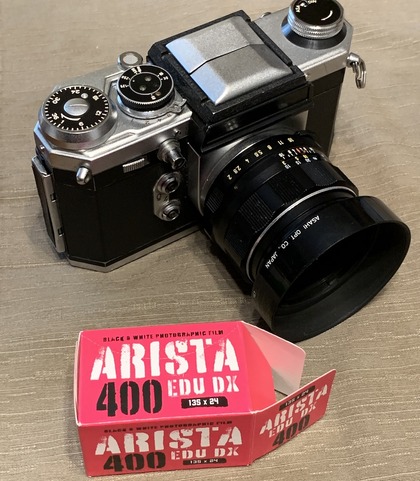 EDIXA_FLEXのレンズマウントはかつて広く普及したM42です。
ですから昔のPentaxSVに付いていたTakumar55mmを流用できました。
ただし純正Wirgin用ではないM42レンズを装着する場合、
自動絞り機構が完全には機能しないことがあるそうです。
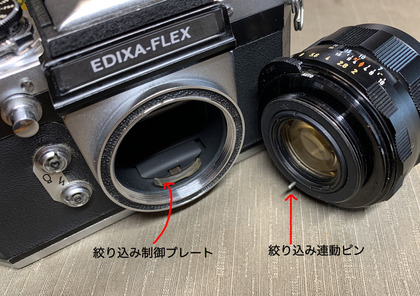 シャッターが切れる直前に、ボディ側の絞り込み制御プレートが前にせり出しレンズ側の絞り込み連動ピンを押し込みます。
その動作で、レンズの絞りが指定値まで絞り込まれるのですが、そのプレートのせり出し量が不足するそうです。
今回事前にチェックしたところ、f6.4より絞り込む時はAuto(自動絞り)を解除して手動絞りにしないと、全てf6.4程度になってしまいます。
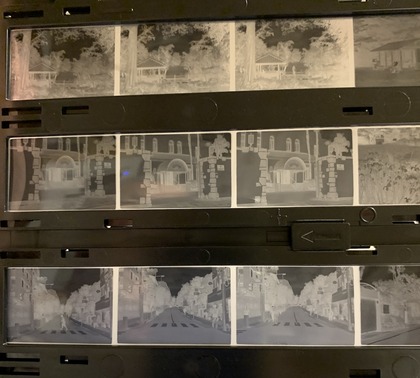 この写真が現像後のフィルムです。
露出を一段ずつ変えて3カットずつ撮影しました。
その通り濃度の違うコマが3コマずつ並んでいるでしょう?
とりあえず、スキャン後の画像を3枚載せます。
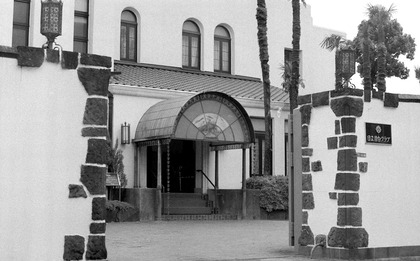
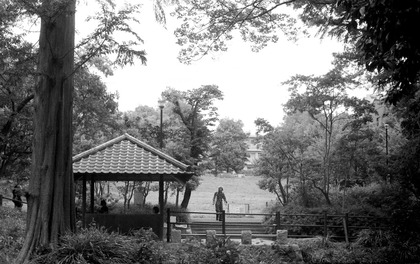
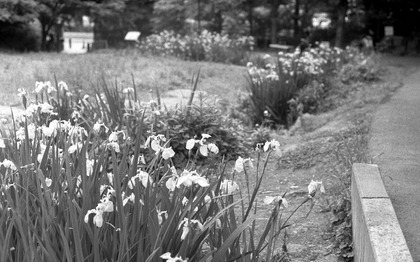 最後の一枚は「おとめ山公園」のキショウブです。
ここでファインダールーペを上から覗いて、その使い勝手を試してみたわけです。
一応、一番手前の花にピントを合わせて撮ることができていますね。
画面奥のキショウブはそれなりにボケているのが良い感じです。
比較のためにiPhoneで写真を撮りました。
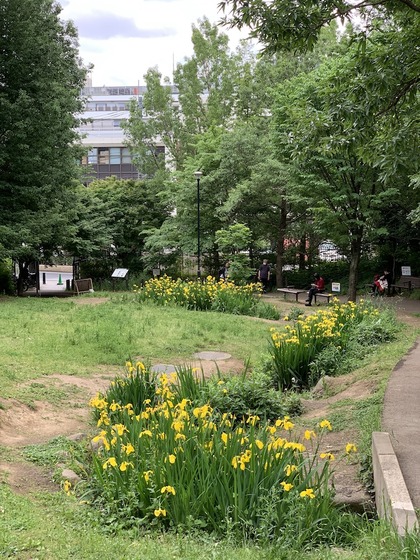 相変わらずiPhoneが良く写ることに感心。しかも簡単に。
こうして、ファインダーを上から覗く感覚と、
シャッターボタンを前から押す感覚を楽しんだので、
次はカメラを手にとって愛でるフィーリングを少しアップさせたいと思いました。
そのためには失われているカメラのネームプレートの復活が必要ですね。
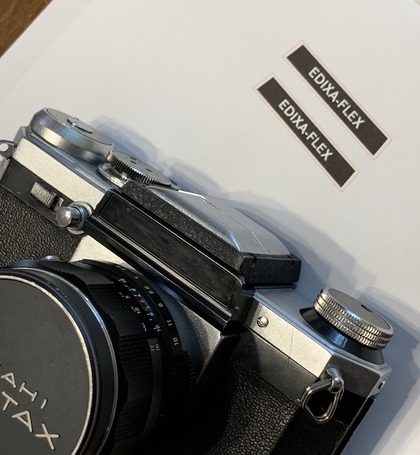 紙とプラスチック板を貼り合わせて作成しました。
これを所定の位置に貼り付け、めでたく完成した姿を動画に仕立ててみました。
シャッタースピードもそれなりに合格点だった感じですが、
一応、ブラウン管を用いた簡易計測を行ってみました。
13年前の「白黒テレビでシャッター計測(https://mejiro.asablo.jp/blog/2013/02/19/6725529)」の再現です。
次の動画にある通り、シャッタースピードを、1/1,000・1/500、1/250、1/125、1/60と変えて、
NikonF2・EDIXAの順にチェックしてみました。
この簡易計測方式の場合、白線の幅が露光量に比例するそうす。
ということは今回の結果を見ると、このEDIXAはNikonF2とほぼ同等の性能があると言えます。
製造後60年以上が経過した製品ですので、どこかでプロのメンテナンスを受けた幸せな個体だったようです。
Wirgin製の" EDIXA_FLEX "です。
プリズムファインダーの代わりにウエストレベルファインダーがついています。
上から覗くタイプですね。
思わずポチった10日後に、ドイツのお店から日本へ配送されてきました。
クッション代わりにに詰め込まれていた新聞には、
「爆弾の方が政権よりましだ」と物騒な見出しがありました。
まあ60年以上前の製品ですから何がしかの不具合があるものですが、
今回は一番大切な特徴であるべきファインダーに不具合がありました。
次の写真で赤い矢印のレバーを倒せばポップアップするはずの接眼ルーペが下方に垂れ下がったままなのです。
「エー!」と悲鳴を上げつつよく見ると中央部にスプリング自体は残っていました。
それで何が正解か分からないまま逆向きに取り付け直してみたら、
(後述の動画参照)
シャッターはそれなりに切れているようなので、
格安の白黒フィルムを詰めて試写することに。
ですから昔のPentaxSVに付いていたTakumar55mmを流用できました。
ただし純正Wirgin用ではないM42レンズを装着する場合、
自動絞り機構が完全には機能しないことがあるそうです。
その動作で、レンズの絞りが指定値まで絞り込まれるのですが、そのプレートのせり出し量が不足するそうです。
今回事前にチェックしたところ、f6.4より絞り込む時はAuto(自動絞り)を解除して手動絞りにしないと、全てf6.4程度になってしまいます。
露出を一段ずつ変えて3カットずつ撮影しました。
その通り濃度の違うコマが3コマずつ並んでいるでしょう?
とりあえず、スキャン後の画像を3枚載せます。
ここでファインダールーペを上から覗いて、その使い勝手を試してみたわけです。
一応、一番手前の花にピントを合わせて撮ることができていますね。
画面奥のキショウブはそれなりにボケているのが良い感じです。
比較のためにiPhoneで写真を撮りました。
こうして、ファインダーを上から覗く感覚と、
シャッターボタンを前から押す感覚を楽しんだので、
次はカメラを手にとって愛でるフィーリングを少しアップさせたいと思いました。
そのためには失われているカメラのネームプレートの復活が必要ですね。
これを所定の位置に貼り付け、めでたく完成した姿を動画に仕立ててみました。
シャッタースピードもそれなりに合格点だった感じですが、
一応、ブラウン管を用いた簡易計測を行ってみました。
13年前の「白黒テレビでシャッター計測(https://mejiro.asablo.jp/blog/2013/02/19/6725529)」の再現です。
次の動画にある通り、シャッタースピードを、1/1,000・1/500、1/250、1/125、1/60と変えて、
NikonF2・EDIXAの順にチェックしてみました。
この簡易計測方式の場合、白線の幅が露光量に比例するそうす。
ということは今回の結果を見ると、このEDIXAはNikonF2とほぼ同等の性能があると言えます。
製造後60年以上が経過した製品ですので、どこかでプロのメンテナンスを受けた幸せな個体だったようです。
初心者練習用フィルム ― 2025年10月11日

Amazonで「初心者練習用フィルム」というものを見つけたので買ってみました。
中国から送られてくるらしく、毎度のことながら次のように、
中国から送られてくるらしく、毎度のことながら次のように、

ずーっと配送状況不明ながら、
送料込みで702円と格安だったので鷹揚に構えているうちに、
いつの間にか到着しました。
商品が到着した後も「配送状況不明」とされていたのも不思議です。
このフィルムをNikonF2に装填して撮影。
12枚撮りのはずが11枚しか撮影できませんでしたが、これも想定範囲内。
推測するに、Nikonの一眼レフはコンパクトカメラに比較すると、空撮り用のリード部分が長いので、余裕なく作っているフィルムの場合、長さが足りなくなってしまうのですね。
NikonF2とコンパクトカメラ(Rollei35)の比較写真は次のとおりです。
パトローネ室と巻き取りスプールの間隔が随分と違うでしょう?
送料込みで702円と格安だったので鷹揚に構えているうちに、
いつの間にか到着しました。
商品が到着した後も「配送状況不明」とされていたのも不思議です。
このフィルムをNikonF2に装填して撮影。
12枚撮りのはずが11枚しか撮影できませんでしたが、これも想定範囲内。
推測するに、Nikonの一眼レフはコンパクトカメラに比較すると、空撮り用のリード部分が長いので、余裕なく作っているフィルムの場合、長さが足りなくなってしまうのですね。
NikonF2とコンパクトカメラ(Rollei35)の比較写真は次のとおりです。
パトローネ室と巻き取りスプールの間隔が随分と違うでしょう?

このフィルム、現像レシピも付いていませんでした。
更に、商品名もブランド名も分からないので調べようもないです。
とりあえず手持ちの現像液の「アドナル/ロジナール」で、

割合標準的な『1+25希釈、液温20°C、現像時間7分』で処理してみました。

特に問題なく仕上がりました。
本日の撮影場所は江戸川公園でした。
本日の撮影場所は江戸川公園でした。


最近はフィルムの値段が高くなってしまったので、
このくらい写って700円であれば上等です。
ラズパイで自作カメラ ― 2025年07月07日
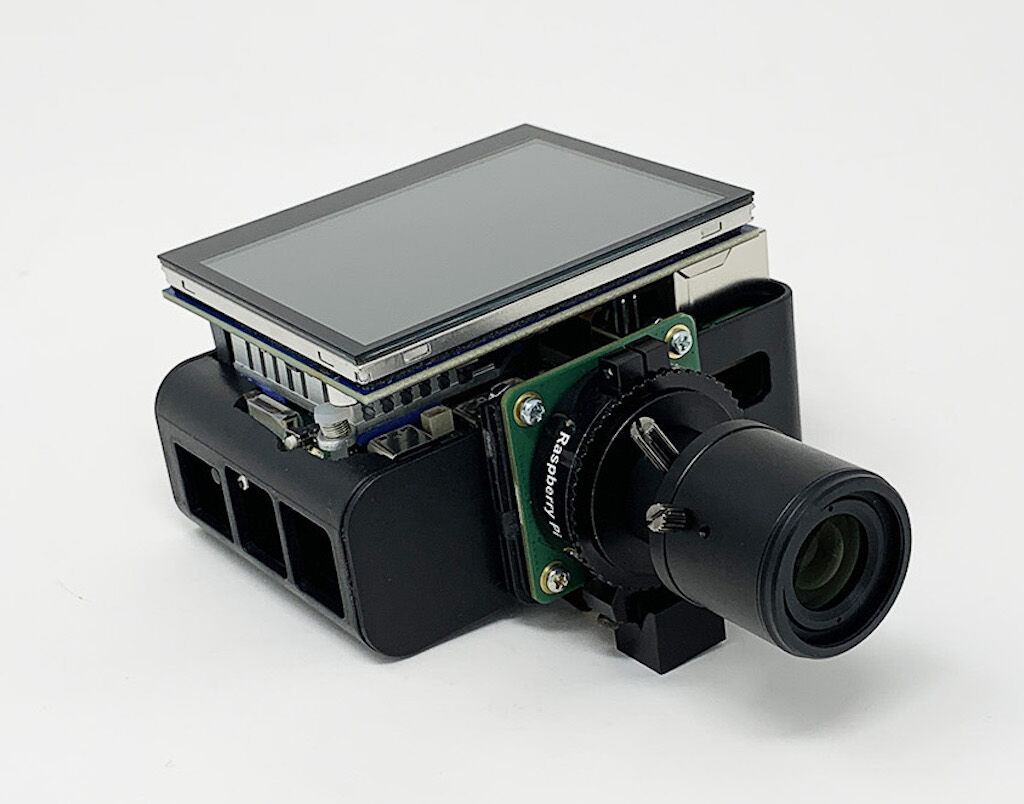
Raspberry Pi5を使ってデジタルカメラを自作しました。
このカメラはリチウム電池を抱えているので屋外でも稼働します。
(「屋外」って、カメラとしては当たり前の機能ですよね)
ラズパイにはカメラ撮影プログラムを載せる必要があります。
今回は先日買ったラズパイ学習キットに付属していたコード(プログラム)を少し改変して載せました。
そのコードが走っている様子が次の写真です。
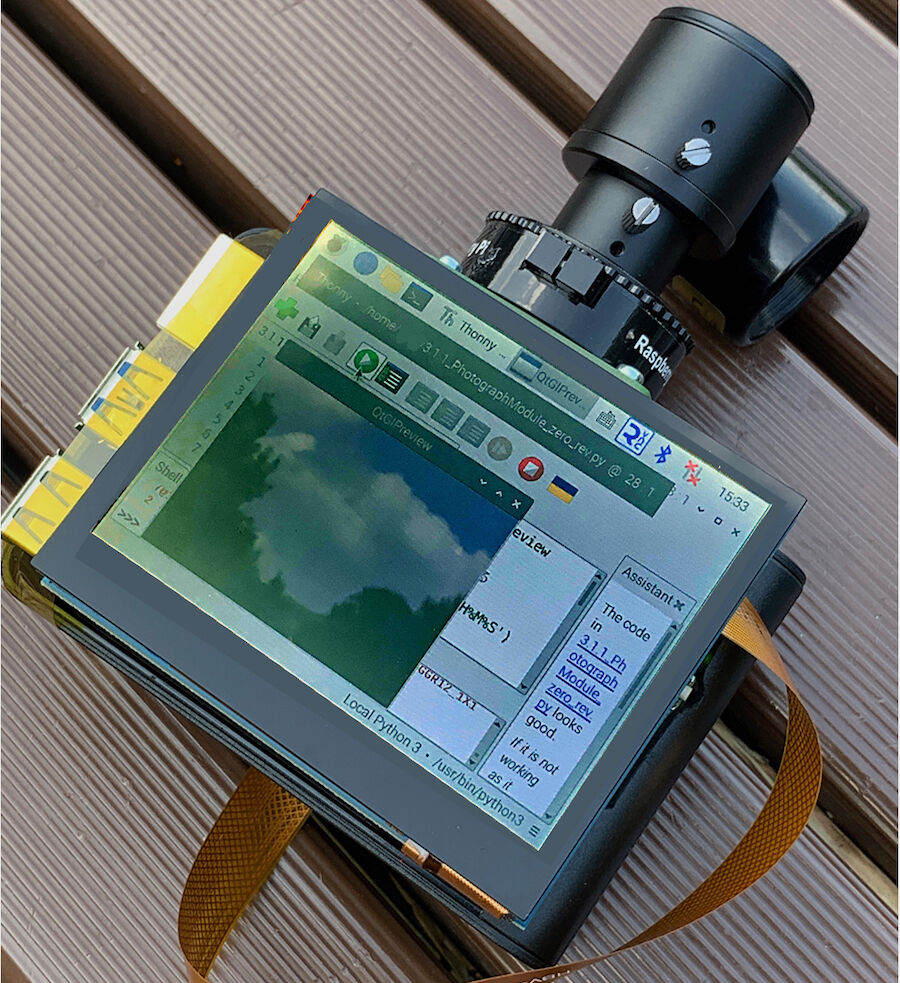
その中の緑の三角マークが『Run(実行)』ボタンです。
最初にカメラを立ち上げて一枚撮影すると、
次のようなボケた画像がプレビューとして表示されます。
これを作ることで市販のデジタルカメラの仕組みが良くわかりました。
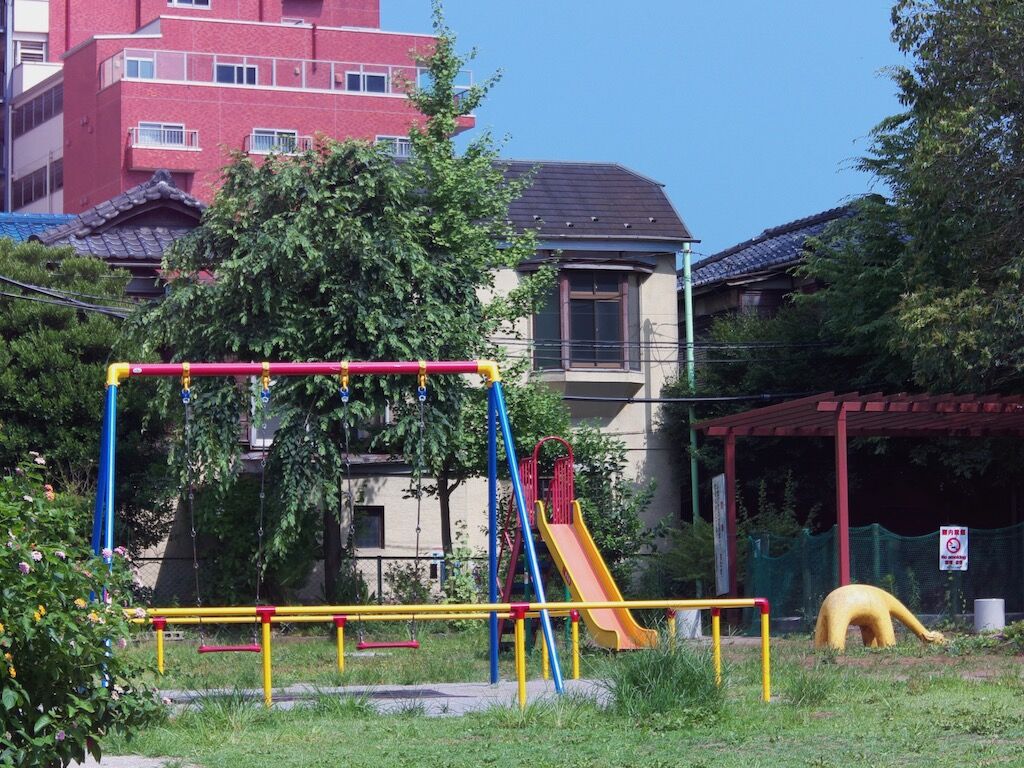
だから、その日にiPhoneで次の写真を撮ったのですが、
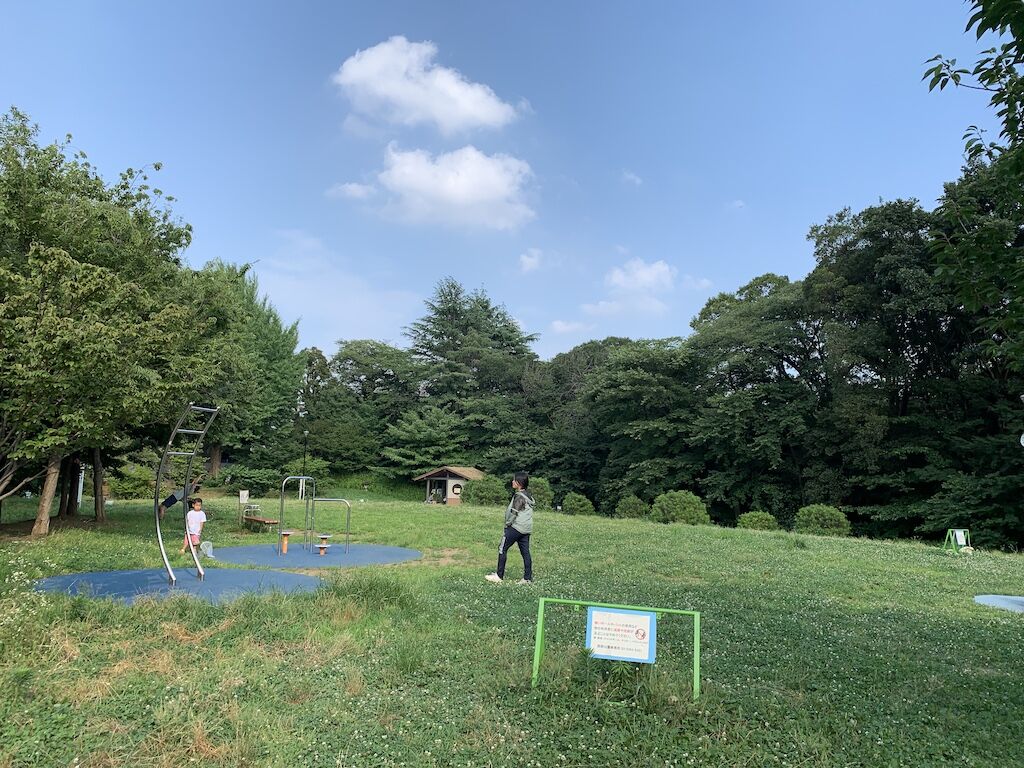
と改めてカメラの進化に感嘆!

最近のコメント