
▪️次のボックスに適当な文字列(複数可)を入力して、当ブログ内を検索できます
・目白の風景 今昔:目次
・吉祥寺の風景 今昔:目次
・昔と今の写真(番外編):目次
・地中海バブル旅行etc.:目次
・旅のつれづれ:目次
・母のアルバム:目次
・目白ジオラマ鉄道模型:目次
・すべてのカメラに名前がある:目次
・目白の風景 今昔:目次
・吉祥寺の風景 今昔:目次
・昔と今の写真(番外編):目次
・地中海バブル旅行etc.:目次
・旅のつれづれ:目次
・母のアルバム:目次
・目白ジオラマ鉄道模型:目次
・すべてのカメラに名前がある:目次
カラー現像の最終レシピ ― 2026年10月12日
カラー現像液の「イルフォカラー ILFOCOLOR eco」について、
その保存性を検証してみました。
その保存性を検証してみました。

初めて使ったのは今年2026年の5月です。
(『ILFOCOLORとEDIXAで鬼子母神』https://mejiro.asablo.jp/blog/2026/05/18/9855297)
上の写真の4箱に入った4種類の薬液を使うのですが、
そのうち、現像液は保存期間が一週間とされていました。
しかし、それ以外は24週間という長期の保存性がうたわれていました。
その性能を信じて、今月までの5ヶ月間保存していました。
(『ILFOCOLORとEDIXAで鬼子母神』https://mejiro.asablo.jp/blog/2026/05/18/9855297)
上の写真の4箱に入った4種類の薬液を使うのですが、
そのうち、現像液は保存期間が一週間とされていました。
しかし、それ以外は24週間という長期の保存性がうたわれていました。
その性能を信じて、今月までの5ヶ月間保存していました。
今回これを使って現像してみようというわけです。

漂白液・定着液・安定剤液は保存していたものを使うこととし、
現像液のみ次の写真の通り新品を買い、薬液を作りました。
現像液のみ次の写真の通り新品を買い、薬液を作りました。

この3袋の薬液を温水に溶かすだけで出来上がるので簡単です。
(写真後ろの白粉は将来の廃棄時に必要となる凝固剤です。当面は使いません)
(写真後ろの白粉は将来の廃棄時に必要となる凝固剤です。当面は使いません)
現像するためには、当然ながら撮影済みフィルムが必要ですから、
まずはFujicolor200を2本用意して撮影しました。
使用カメラは、私が最も信頼するNikonF2です。
まずはFujicolor200を2本用意して撮影しました。
使用カメラは、私が最も信頼するNikonF2です。

フルメカニカルの名機ですね。
レンズもニッコールの105mm・50mm・35mmです。
写真に写っている通り、露出計に連動する爪は、その形から「ブタの鼻」と呼ばれたものが付いていますので、いかにも昭和の名玉という風格でしょう?
現像終了して乾燥しているところが次です。
レンズもニッコールの105mm・50mm・35mmです。
写真に写っている通り、露出計に連動する爪は、その形から「ブタの鼻」と呼ばれたものが付いていますので、いかにも昭和の名玉という風格でしょう?
現像終了して乾燥しているところが次です。

良さげです。
スキャンしてみると、ほとんど補正いらず。
これもNikonF2の手堅さとILFOCOLORの処理性能の高さを示していると言えます。
作例をいくつか。
目白駅前のスターバックス
スキャンしてみると、ほとんど補正いらず。
これもNikonF2の手堅さとILFOCOLORの処理性能の高さを示していると言えます。
作例をいくつか。
目白駅前のスターバックス

おとめ山公園の「水辺のもり」

鬼子母神参道のけやき

法明寺威光稲荷の狐さん

さて、これまでカラー現像に関しては数多くの失敗と反省を繰り返してきたので、そろそろ究極のレシピを纏めたいと思いました。
それも過度な厳密さを求めず、素人がアバウトな感覚で楽しめるものとしたいです。そんな考えで次のレシピを作りました。これならば技術的には難しいところは何もないはずです。
とは言え、私自身がかなり偏った性格なので、このレシピが万人向けと言えるかはかなり疑問です。
また、これまで私が体験してきた事例も後学のために残しておきたかったので、Digibaseとかマリックス現像液の処方指針値も併記していますが、これは「参考」です。

(補足)家庭の洗面台で出来る簡便な液温管理の方法

・深めのパッドにスタンドパウチに入った薬液を並べる
・給湯器からのお湯をパッドに注ぐ(入浴温度程度)
・パッドに第1液温計(量産品で可)を入れる
・現像液のパウチに第2液温計(高品質の精細なもの)を入れる
・パッドに投げ込みヒーターを入れて40°C程度まで温める
(ヒーターがなければヤカンから熱湯を注ぐ)
・第2液温計の数値が38+1=39°Cになったら現像液をタンクに注ぐ
・タンクに注ぐと現像液の温度は若干低下するので、これが約38°C程度になっていることを確認
・給湯器からのお湯をパッドに注ぐ(入浴温度程度)
・パッドに第1液温計(量産品で可)を入れる
・現像液のパウチに第2液温計(高品質の精細なもの)を入れる
・パッドに投げ込みヒーターを入れて40°C程度まで温める
(ヒーターがなければヤカンから熱湯を注ぐ)
・第2液温計の数値が38+1=39°Cになったら現像液をタンクに注ぐ
・タンクに注ぐと現像液の温度は若干低下するので、これが約38°C程度になっていることを確認
・現像完了直前の液温を確認し、大きく低下している場合は現像プロセス中の平均温度を推定し1°Cの低下につき1分、処理時間を延長する
停止液・漂白液・定着液はこの成り行きでほぼ適温が得られているはずなので、成り行きのまま使う。
安定剤は室温のままでも問題無しと思われます。
停止液・漂白液・定着液はこの成り行きでほぼ適温が得られているはずなので、成り行きのまま使う。
安定剤は室温のままでも問題無しと思われます。
食卓上のKATO HO EF510「北斗星」脱線対策 コロンブスの卵! ― 2026年09月10日
(前回)からの続きです。
KATOのHOゲージの「北斗星」(EF-510)
急カーブを曲がる時に中間台車が外に迫り出すギミックが楽しいです。
私はこれに魅力を感じます。
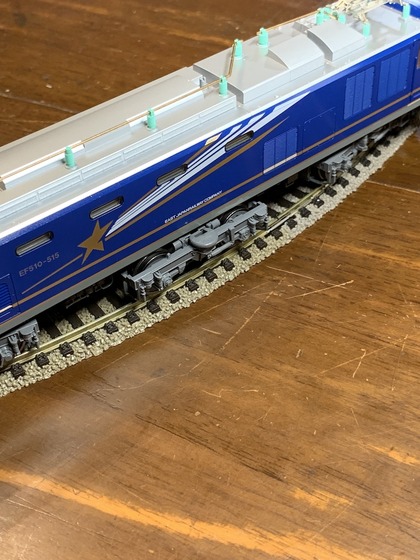 しかし、今回「北斗星」に本来の客車を牽かせて食卓上を走らせることにしました。
この場合、食卓からの転落事故は被害が大きいので絶対に避けたいです。
これまでの脱線対策で走行の信頼性はかなり向上したものの、まだ100%とは言えません。
そこで視点を変えて抜本対策を施すことにしました。
これまでの状況を思い返すと、脱線の原因は中間台車が次のようにレールから外れることがほとんどでした。
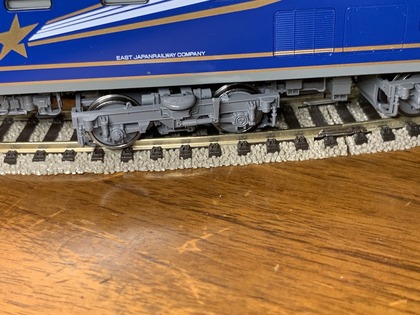 線路にわずかでも不連続な状態があると、車輪が跳ねて外れるような気がします。
実際、中間台車はかなり軽く作られているので安定感がないのです。
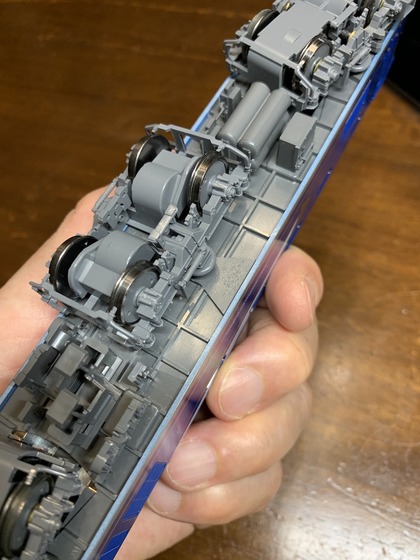
木ネジとプラ板を組み合わせて、次のように中間台車の固定用ピースを用意しました。
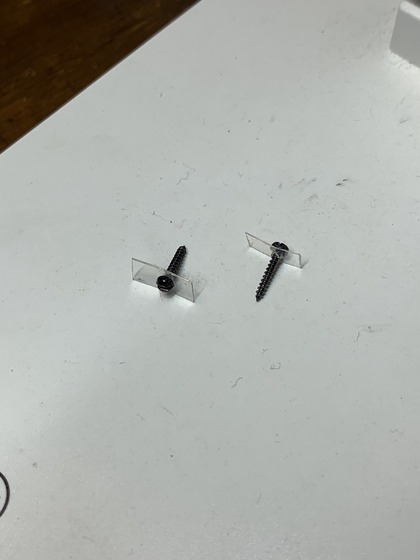 このピースで先ほどの中間台車を電車の床板に下から張り付けてしまうわけです。
うまい具合に次の写真の二ヶ所、適当な取り付け場所がありました。
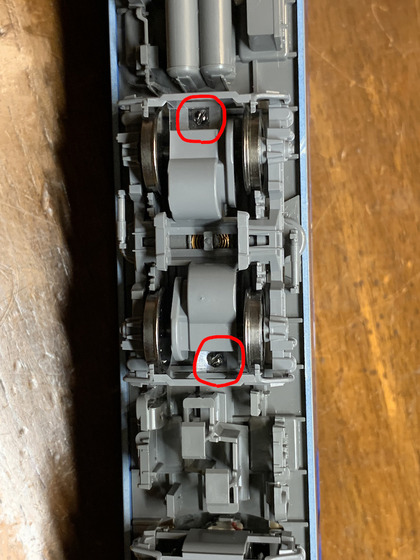 その結果、ちょうどいいくらいに中間台車が宙に浮きました。
つまり、中間台車はお飾りになってしまったわけですね。
元々お飾りと言えばお飾りだったけれども。
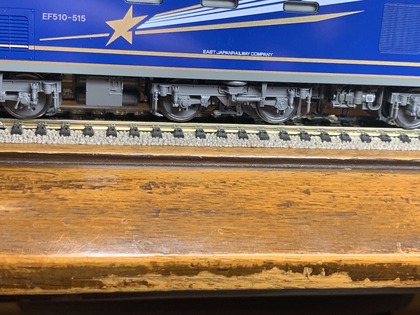 そして、中間台車がこの写真のようにレールと接触しないので、脱線の主原因が無くなった訳です。
この経緯と、施術後の走行の様子を動画に仕立ててみました。
大変順調です。
そして、大事なのは固定用の木ネジを外せば、以前の状態にすぐ戻せることです。
線路の条件の良いところでは、やはり本来の姿で走らせて、
中間台車がグググっと迫り出すところを見たいですからね。
ちなみに、ここで採用した客車群は、
・品番 1-571 マニ24 500
・品番 1-572 オハネ25 0番台
・品番 1-573 オハネフ25 200番台
の3台でした。
いずれも小回り用の対策が施されたカプラーを備えた新しめの製品だそうです。
おかげさまで、食卓上でHOゲージを楽しめる環境が出来上がりつつあります。
(終り)
KATOのHOゲージの「北斗星」(EF-510)
急カーブを曲がる時に中間台車が外に迫り出すギミックが楽しいです。
私はこれに魅力を感じます。
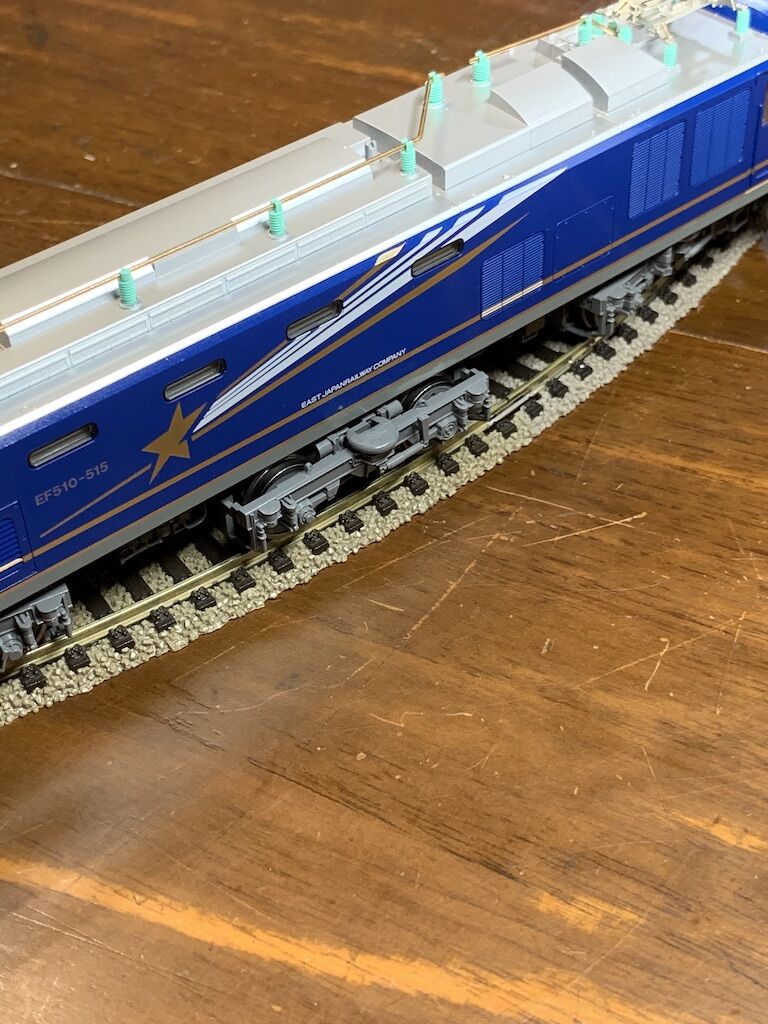
この場合、食卓からの転落事故は被害が大きいので絶対に避けたいです。
これまでの脱線対策で走行の信頼性はかなり向上したものの、まだ100%とは言えません。
そこで視点を変えて抜本対策を施すことにしました。
これまでの状況を思い返すと、脱線の原因は中間台車が次のようにレールから外れることがほとんどでした。
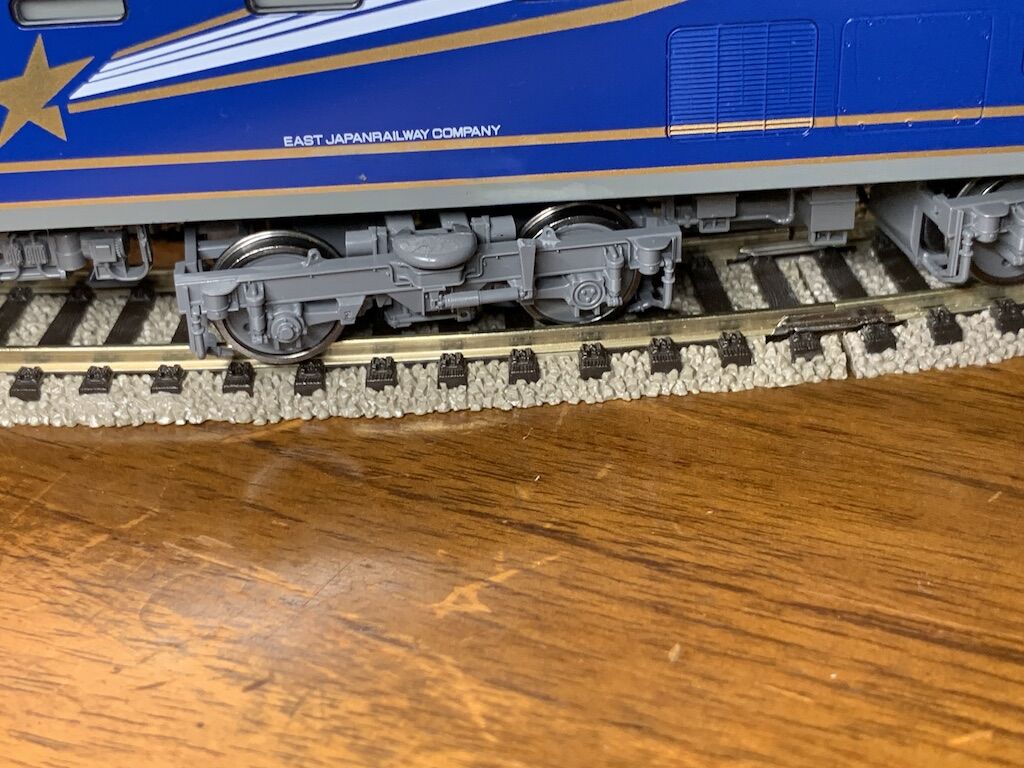
実際、中間台車はかなり軽く作られているので安定感がないのです。
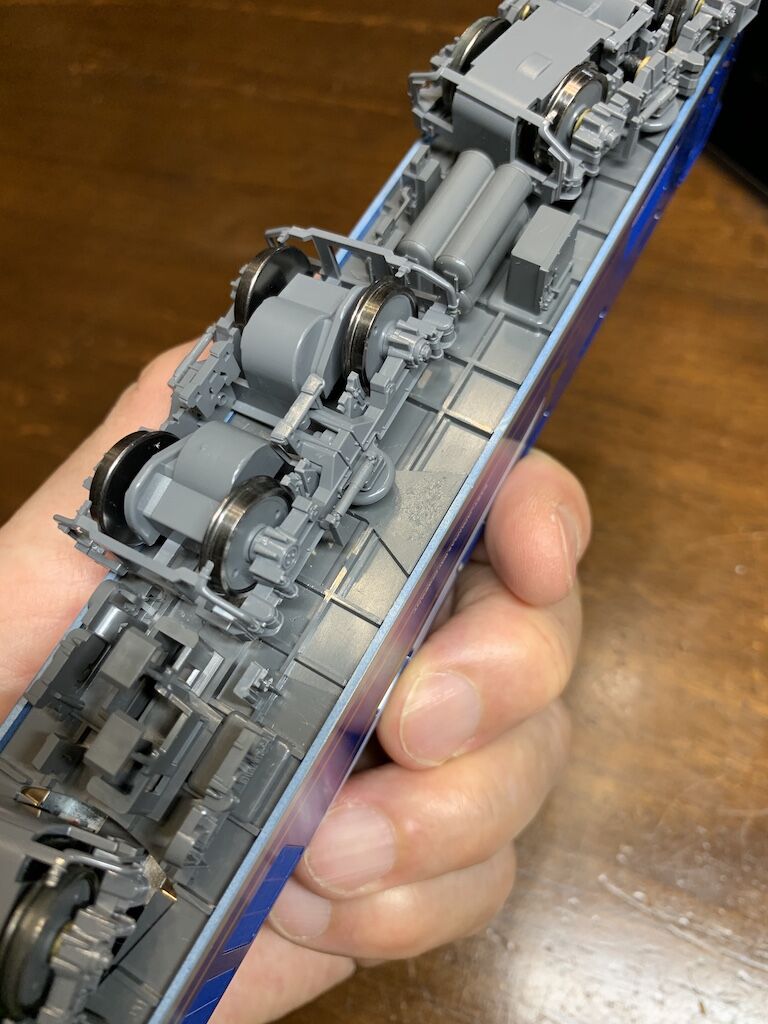
「これを無効化しちゃったら良いのでは?」と不届きなアイデアを思いつきました。
そして実行しました。
木ネジとプラ板を組み合わせて、次のように中間台車の固定用ピースを用意しました。
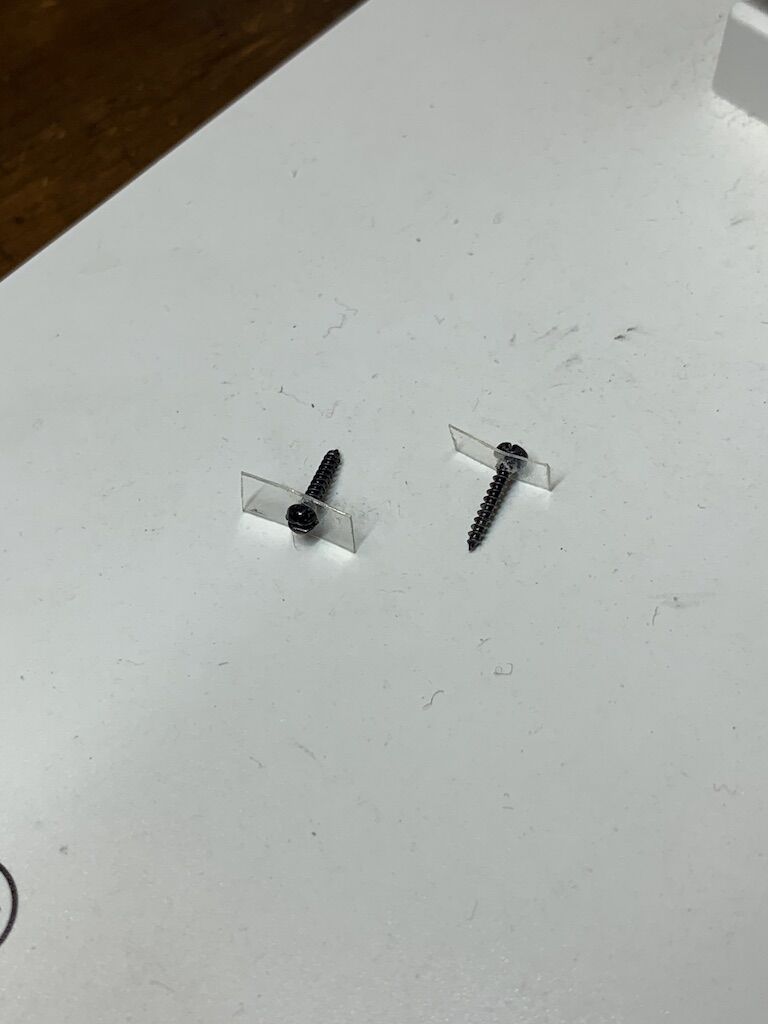
うまい具合に次の写真の二ヶ所、適当な取り付け場所がありました。
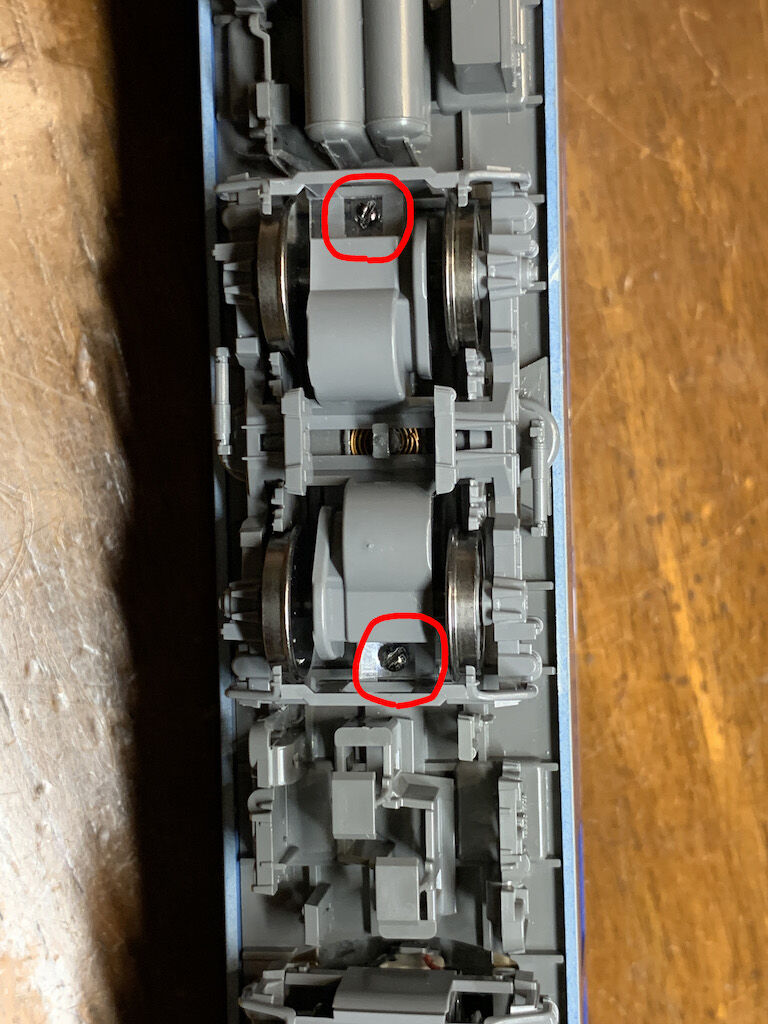
つまり、中間台車はお飾りになってしまったわけですね。
元々お飾りと言えばお飾りだったけれども。
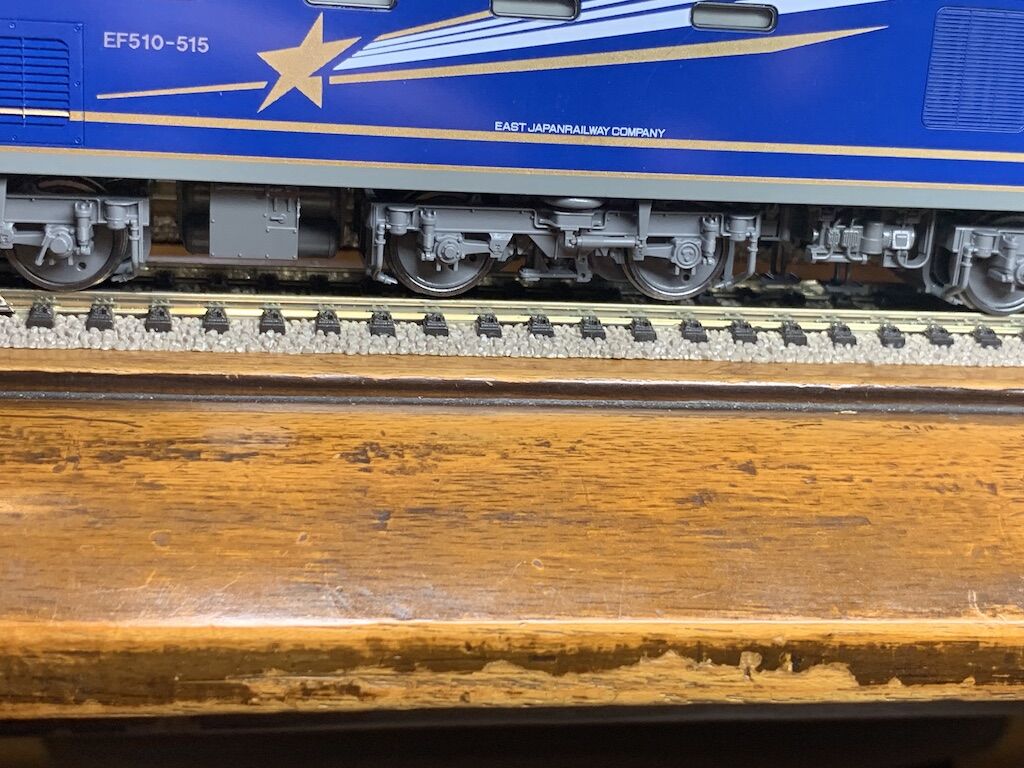
この経緯と、施術後の走行の様子を動画に仕立ててみました。
大変順調です。
そして、大事なのは固定用の木ネジを外せば、以前の状態にすぐ戻せることです。
線路の条件の良いところでは、やはり本来の姿で走らせて、
中間台車がグググっと迫り出すところを見たいですからね。
ちなみに、ここで採用した客車群は、
・品番 1-571 マニ24 500
・品番 1-572 オハネ25 0番台
・品番 1-573 オハネフ25 200番台
の3台でした。
いずれも小回り用の対策が施されたカプラーを備えた新しめの製品だそうです。
おかげさまで、食卓上でHOゲージを楽しめる環境が出来上がりつつあります。
(終り)
300円で作れる三線式ポイントスイッチ ― 2026年08月24日
鉄道模型遊びでは、DCCだけではなく時々アナログ運転もします。
その時にはポイントマシンもアナログ制御が馴染みが良いです。
問題はフライシュマンの線路を使い、ポイントが3ヶ所ある時です。
国産KATOのポイントスイッチとフライシュマンのそれを比較すると次のようになります。
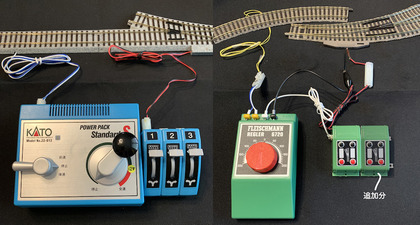 左のKATOは1個ずつ増やせるので3個繋げばOKです。
右のフライシュマンのスイッチは1個で2ヶ所、だから3ヶ所のポイントに対しては、2個必要なのですが私は現在1個しか持っていません。
この写真では追加の1個分の画像をコピーして貼り付けて完成形をイメージしてみましたが、
実はとても高価で買えませんでした。
そこで、いろいろ調べて結局自作しました。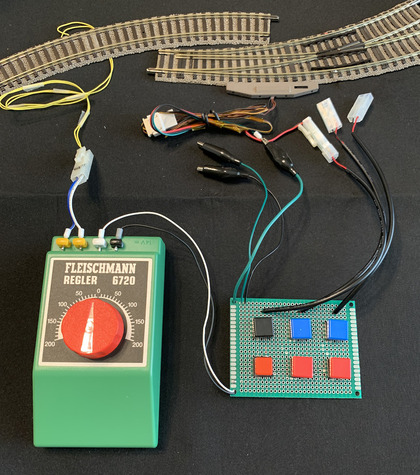 いわゆるタクトスイッチを2x3セット並べたものです。
ボタンの色は本家フライシュマンのボタンに合わせました。
黒(青)を押すと分岐方向に開き、
赤を押すと直進になります。
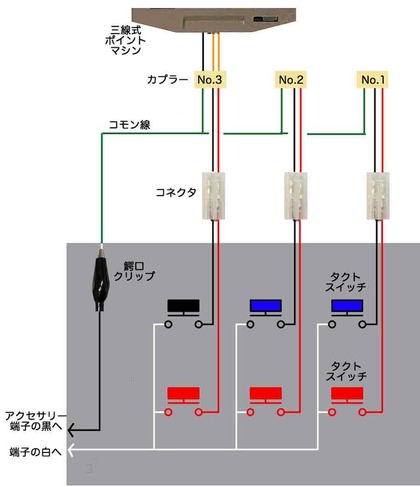
動作原理は次のとおり。
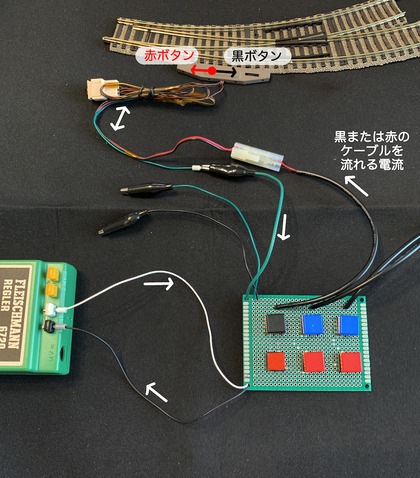 ポイントマシン内には二つの電磁コイルがあります。
完成スイッチのどちらかのボタンを押すとアクセサリー端子からの電流が一方に流れ込み、
対応するコイルを磁化させて、鉄心がそのコイルに引き寄せられ、ポイントの状態が決まります。
次に他方のボタンを押すと、今度は逆のコイルが同様に働いて
鉄心が逆方向に動きポイントが切り替わります。
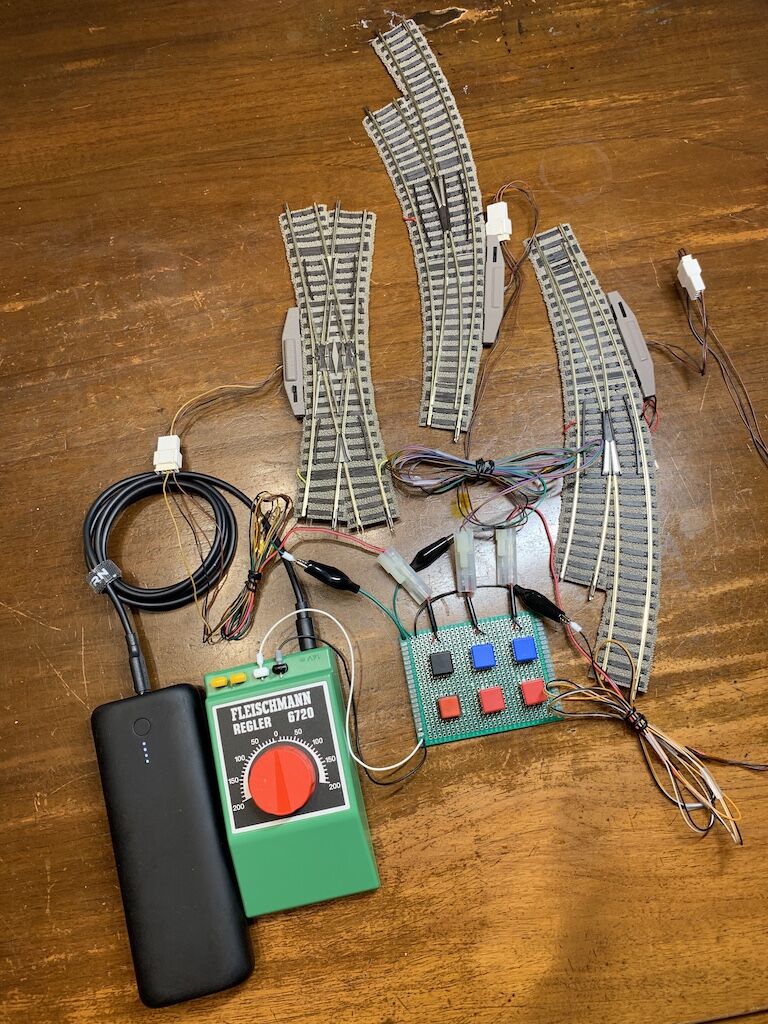
完成品を3個のポイントと接続してみました。
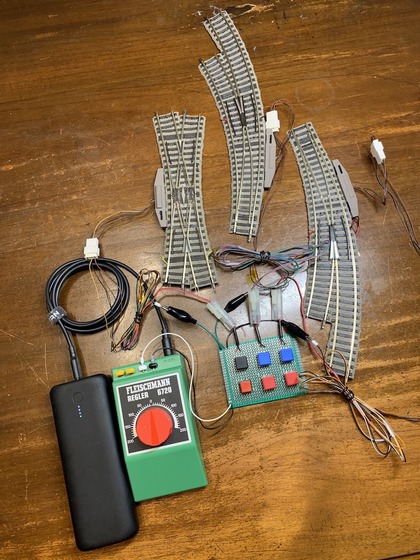 この状態で機能確認をしてみたのが次の動画です。
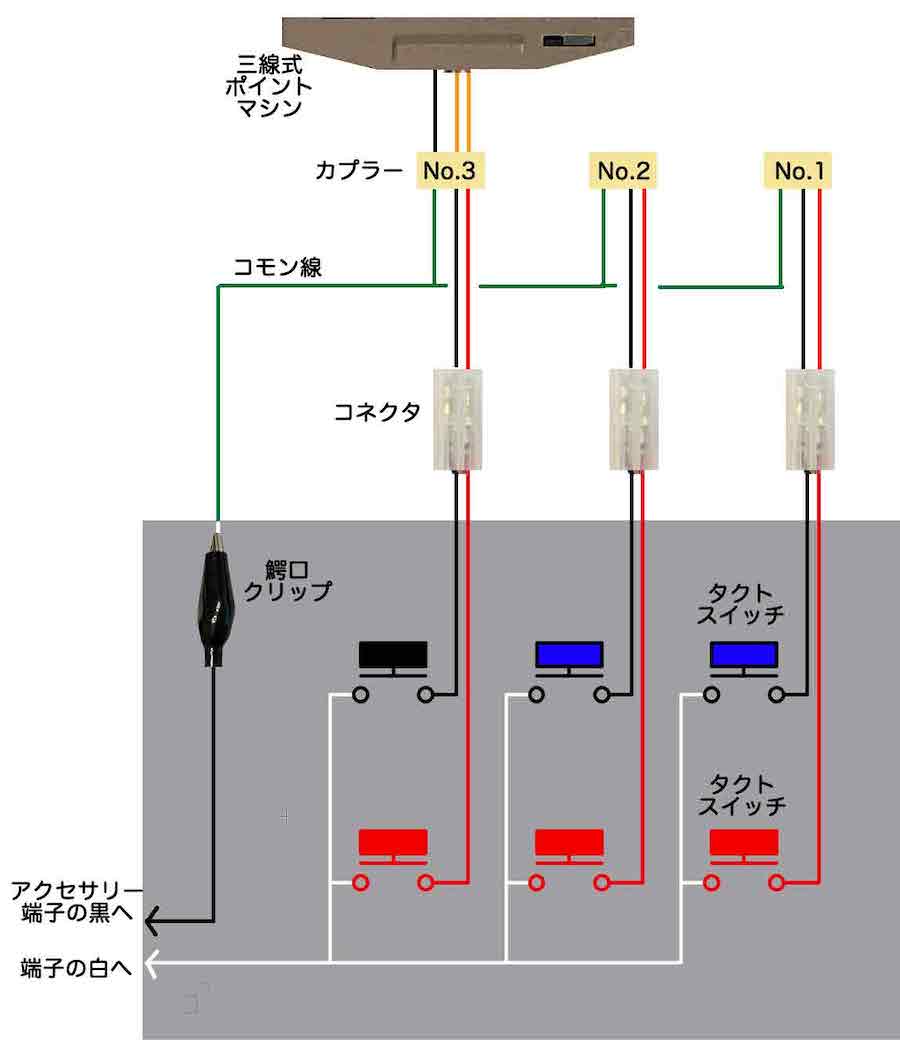
配線図を再掲します
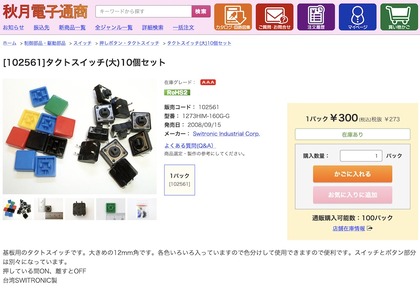
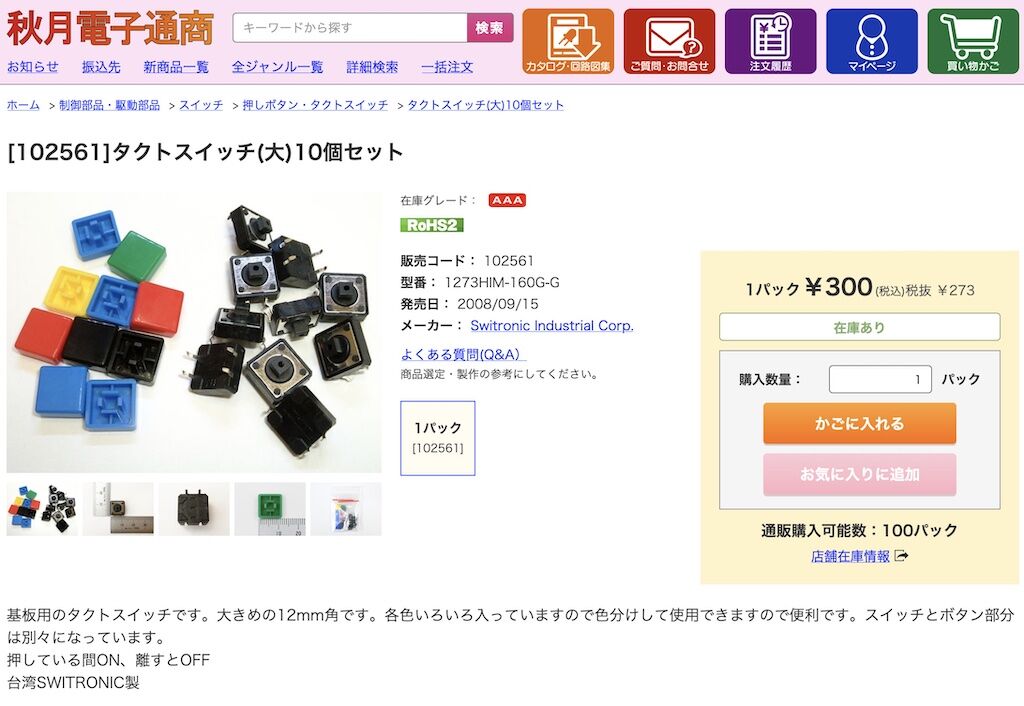
 有り合わせの材料で作ったので、費用はタクトスイッチとボタン代だけです。
秋月電子で300円でした。
その時にはポイントマシンもアナログ制御が馴染みが良いです。
問題はフライシュマンの線路を使い、ポイントが3ヶ所ある時です。
国産KATOのポイントスイッチとフライシュマンのそれを比較すると次のようになります。
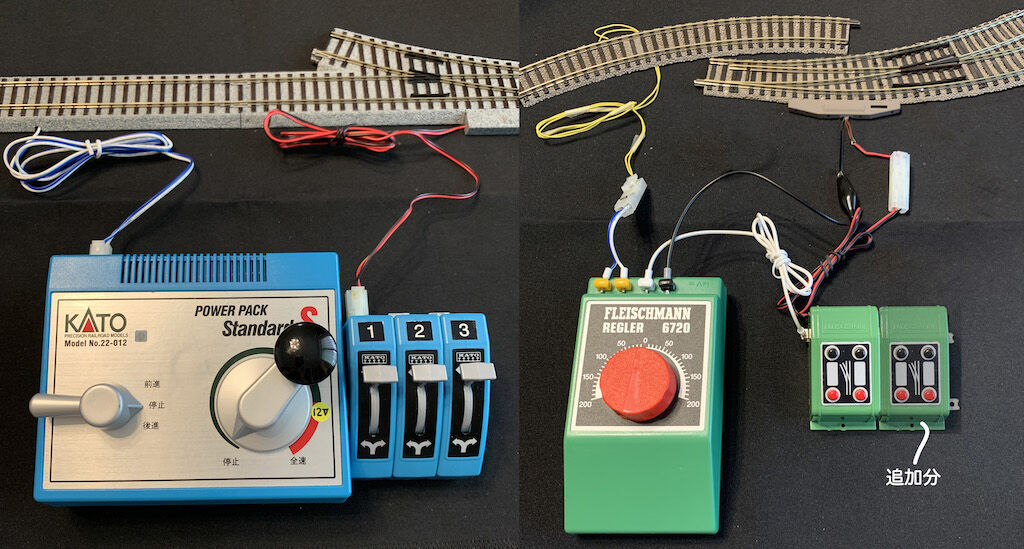
右のフライシュマンのスイッチは1個で2ヶ所、だから3ヶ所のポイントに対しては、2個必要なのですが私は現在1個しか持っていません。
この写真では追加の1個分の画像をコピーして貼り付けて完成形をイメージしてみましたが、
実はとても高価で買えませんでした。
そこで、いろいろ調べて結局自作しました。
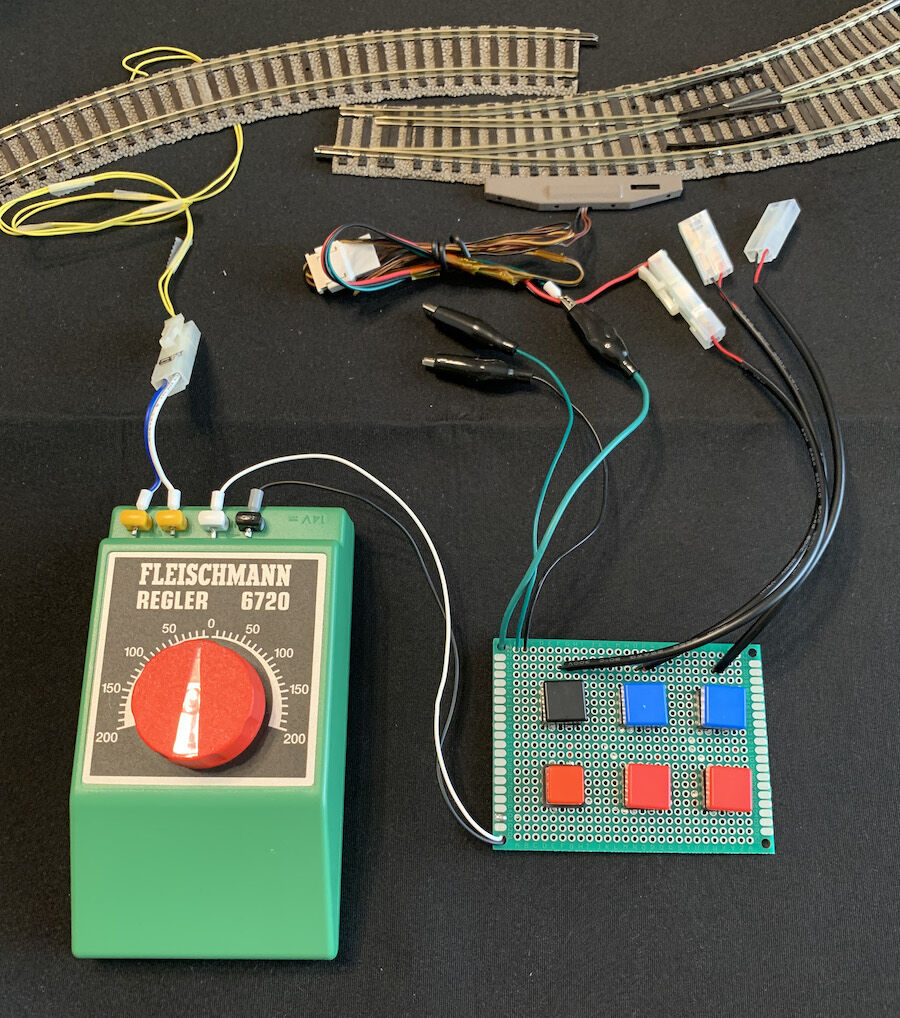
ボタンの色は本家フライシュマンのボタンに合わせました。
黒(青)を押すと分岐方向に開き、
赤を押すと直進になります。
動作原理は次のとおり。
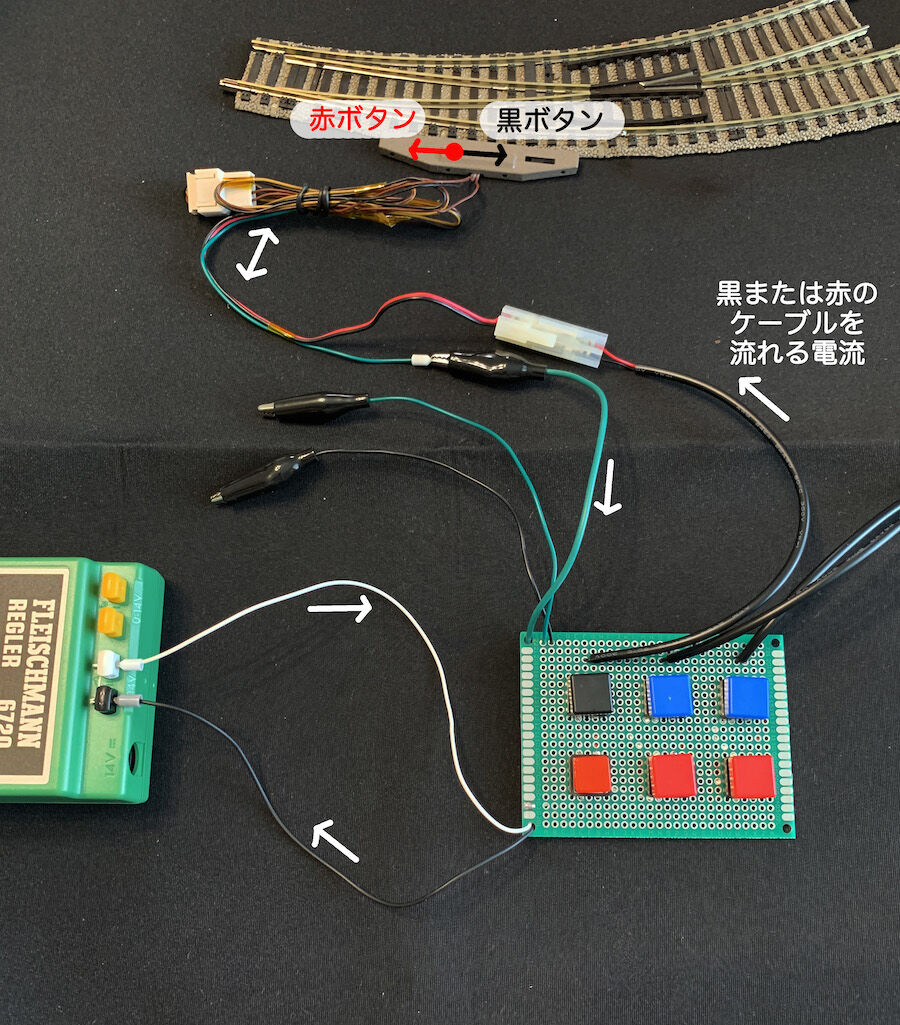
完成スイッチのどちらかのボタンを押すとアクセサリー端子からの電流が一方に流れ込み、
対応するコイルを磁化させて、鉄心がそのコイルに引き寄せられ、ポイントの状態が決まります。
次に他方のボタンを押すと、今度は逆のコイルが同様に働いて
鉄心が逆方向に動きポイントが切り替わります。
完成品を3個のポイントと接続してみました。
配線図を再掲します
秋月電子で300円でした。
KATOのHO「北斗星」をタタミ一畳で遊ぶ ― 2026年08月22日
(前回)からの続きです。
最近購入したHO「北斗星」とフライシュマンの線路に脱線対策を施して、ほぼ安定して走行できるようになりました。
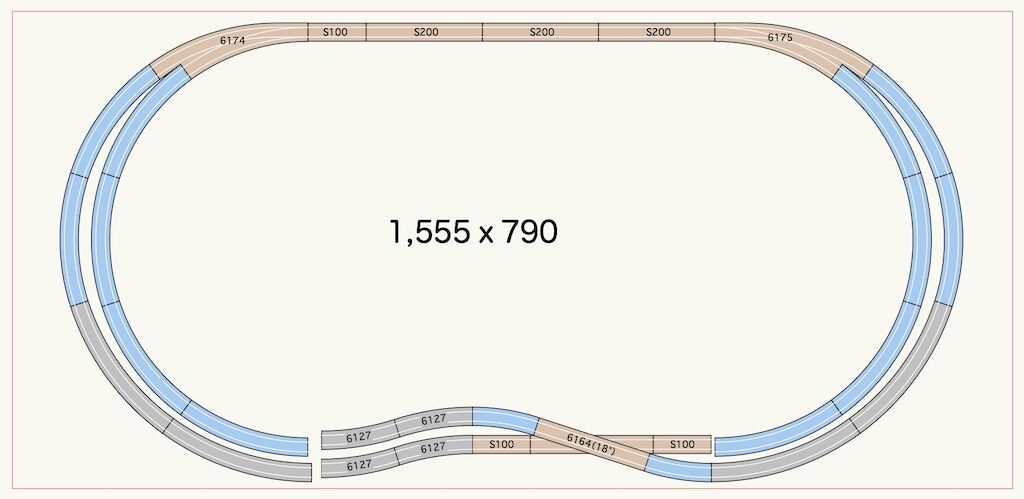
そこで、手持ちの分岐ポイント3種類を全部使ってHOゲージの面白いレイアウトを考えてみました。
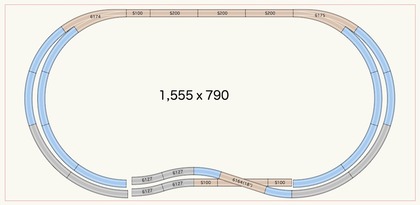 ・左分岐
・左分岐
・右分岐
・ダブルスリップ
の三つのポイントマシンを使用して二つの楕円がこの図のように組み合わさった線路を、我が家の食卓の上に構成するものです。
食卓の大きさは丁度タタミ一畳(約180cm x 90cm)と同じです。
ということは、レイアウトをこの大きさに収めるために急カーブは避けられません。
我が家の食卓は無垢の木を使っているので、天板の変形による不陸や段違いが若干あります。
「ほぼ安定した走行」ができても思わぬ脱線の恐れは拭えません。
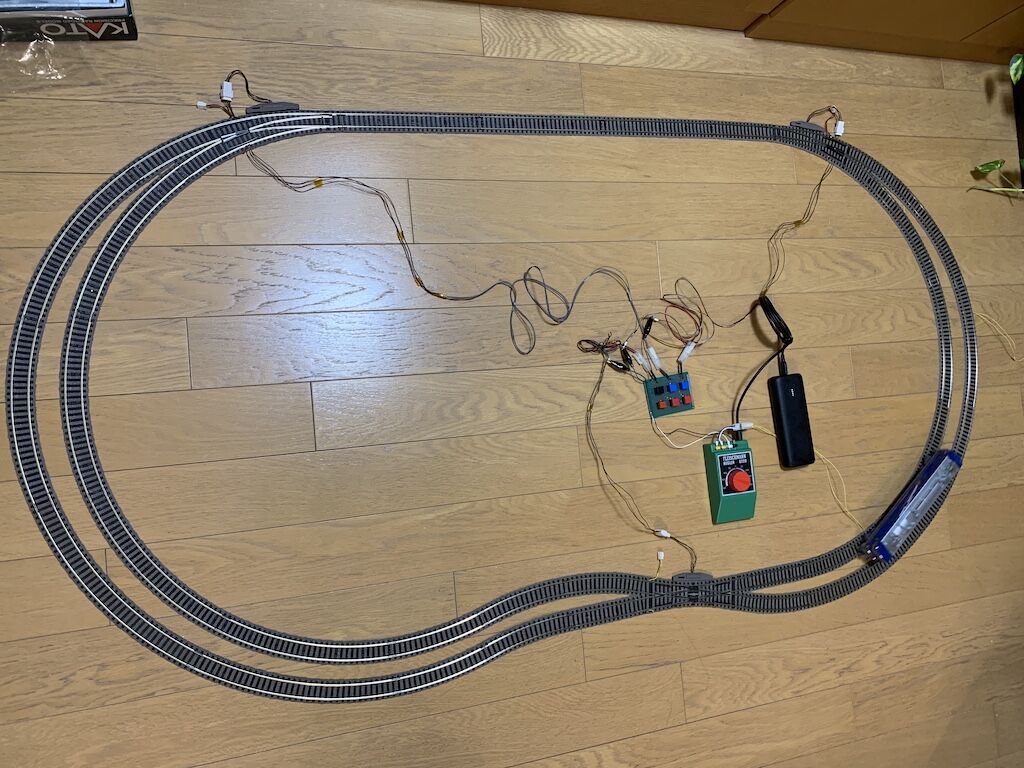
ということで、まずは脱線しても安全な床の上で試験走行することにしました。
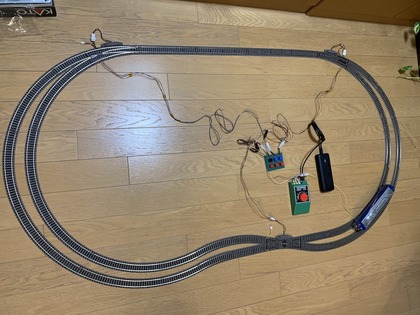 ポイントスイッチを切り替えながら、
1.小回り
2.大回り
3.右寄り
4.左寄り
の4つの楕円を走行させました。
(車両が一周するごとにポイントを切り替えていますがその部分の映像はカットしています。再生速度は実際の1.5倍です)
合板のフローリング材は結構平滑だったためか結果は良好でした。
いずれこのレイアウトを食卓上で再現する予定です。
(続く)
最近購入したHO「北斗星」とフライシュマンの線路に脱線対策を施して、ほぼ安定して走行できるようになりました。
そこで、手持ちの分岐ポイント3種類を全部使ってHOゲージの面白いレイアウトを考えてみました。
・右分岐
・ダブルスリップ
の三つのポイントマシンを使用して二つの楕円がこの図のように組み合わさった線路を、我が家の食卓の上に構成するものです。
食卓の大きさは丁度タタミ一畳(約180cm x 90cm)と同じです。
ということは、レイアウトをこの大きさに収めるために急カーブは避けられません。
我が家の食卓は無垢の木を使っているので、天板の変形による不陸や段違いが若干あります。
「ほぼ安定した走行」ができても思わぬ脱線の恐れは拭えません。
ということで、まずは脱線しても安全な床の上で試験走行することにしました。
1.小回り
2.大回り
3.右寄り
4.左寄り
の4つの楕円を走行させました。
(車両が一周するごとにポイントを切り替えていますがその部分の映像はカットしています。再生速度は実際の1.5倍です)
合板のフローリング材は結構平滑だったためか結果は良好でした。
いずれこのレイアウトを食卓上で再現する予定です。
(続く)
極小半径を快走する「北斗星」 ― 2026年08月16日
(前回)からの続きです。
カトー (KATO)の HOゲージ EF510 500 北斗星色は、
大きい車体ながら最小通過半径360mmを実現ということで
・KATOの R-370mm
・Fleischmannの R-356.5mm
のカーブ線路を走行できます。
しかし急なカーブを通過する時には、
中間台車が実物ではありえないくらい左右に変位します。
食卓上に目一杯の大きさでHOの線路を敷設すると、次のようなヤバい状況も生じます。
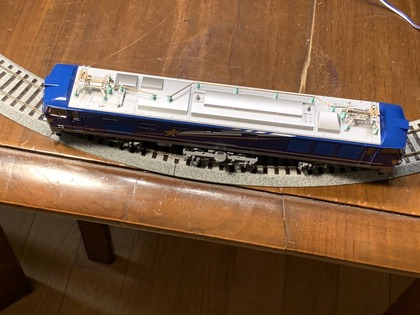 これでも理想的な平面上に正しく設置された線路上は安全に走行できますが、
我が家の床や食卓などは、かなり不陸があるためか時おり脱線します。
脱線の結果、食卓から落下すると悲惨な状況になるので、
今回、脱線事例を研究して、その対策を施しました。
(前後のメインの台車は安定しています。中間台車に対する対策です)
1.線路の不完全な接続
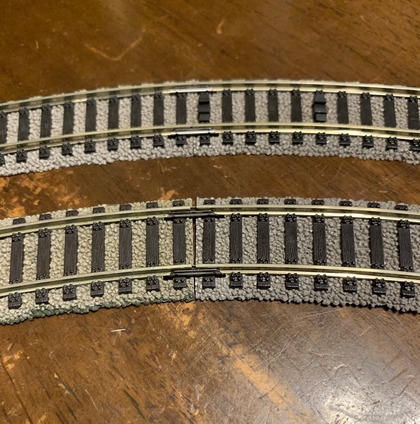 この写真の上は正しい接続、下が逆ハの字に開いた望ましくない接続。
遊んでいるうちに、レイアウトの形状が歪んで開いてしまうこともあり、
そうなると脱線の確率が高まります。
2.線路の浮き上がり
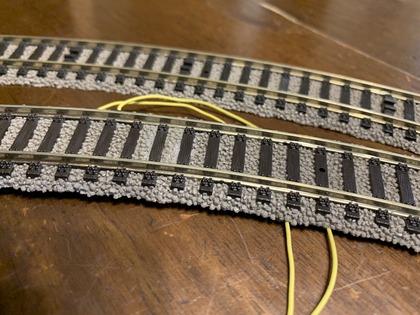 ・線路の下に配線がある(フィダー線の接続など)。
・食卓など設置面に不陸がある。
・線路自体に変形や歪みがある。
このような場合にスムースな走行が妨げられ、中間台車がレールから逸脱することがありました。
線路へ給電するフィダー線はレイアウトによっては逆方向に渡りたい時があります。
その時に下を通さずに設置できるよう、正規品の逆バージョンを作ってみました。
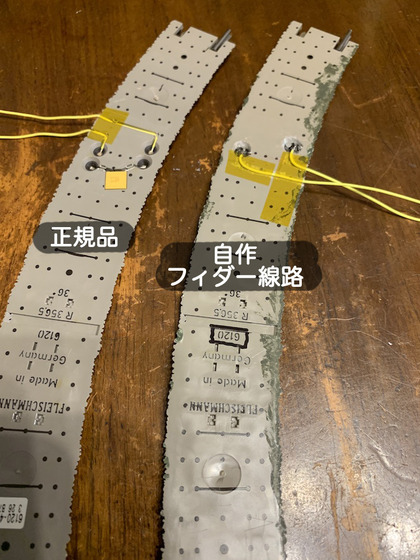
また、次の写真はどうしても線路の下を渡りたい配線について、
被覆を剥がして裸線にして厚みを最小に抑えた事例です。
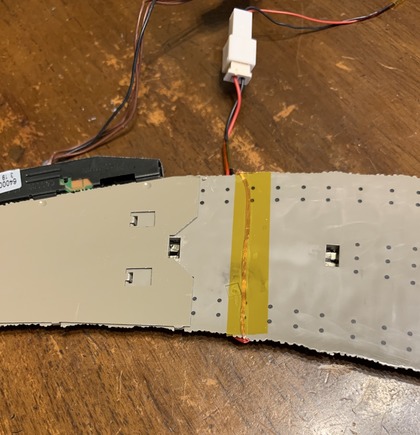
ただし直線部分はそれほど注意しなくてもOKのようです。
次の動画でACアダプタとパワーパックを結ぶコードが線路下を通っているのですが、
全く問題にせず通過しています。(ただし油断は禁物!!)
3.中間台車へのオモリ搭載
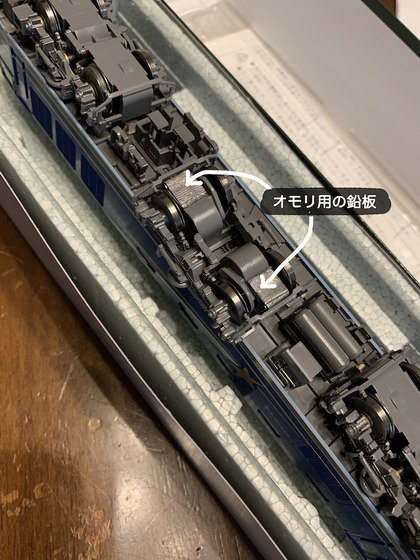 これは車両が跳ねたり傾いたりしても中間台車がレールから浮き上がりにくくするために、
試みに鉛板を折りたたんで中間台車の隙間に押し込んでみたものです。
この対策の適否や効果は不明ながら、何となく気分で対策してみたものです。
4.カーブ線路へのカント対策
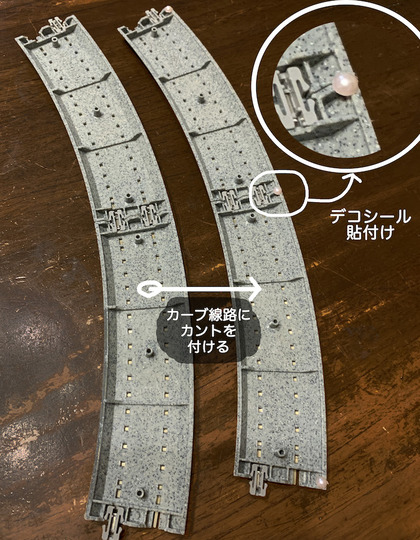 脱線しがちな箇所への対症療法です。
カーブ線路の外側下面に半球型のデコシールを数箇所貼り付けて、
当該部分をカント線路にしてしまうものです。
これは結構効果がありました。
しかし、線路と設置面(今回は食卓の天板)との関係により、
どこが脱線しがちなのかはその都度変わりますので、
むしろ次のように現状に即して、
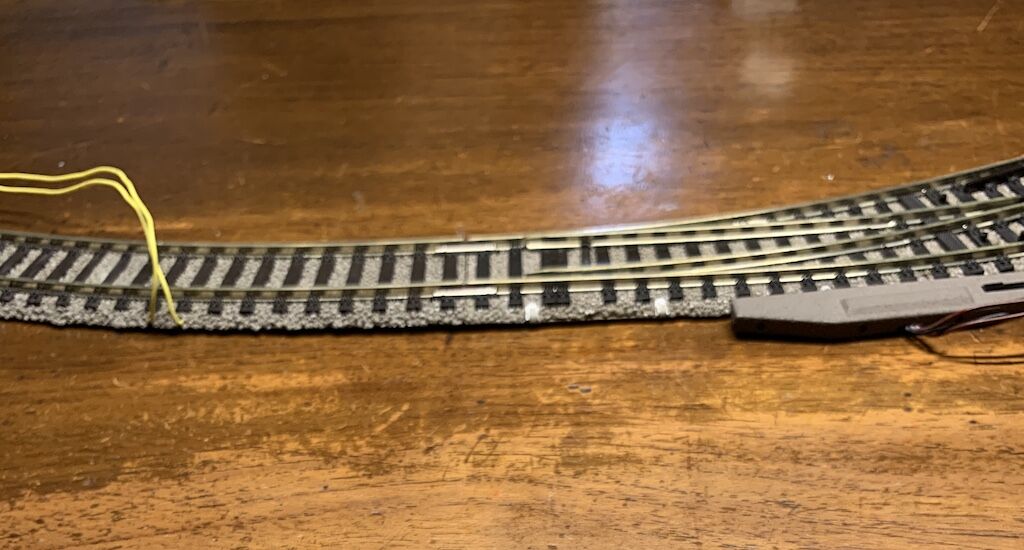
付箋の束を楔形に挿入する方が実践的かもしれません。
・隙間の写真
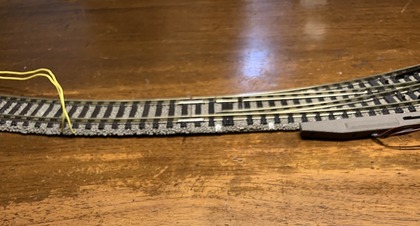 ・付箋挿入
・付箋挿入
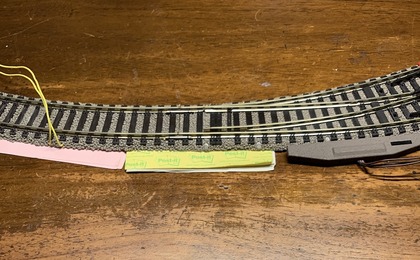 でも技術的に美しい解決方法ではないような気がして、あまり嬉しくないです。
カトー (KATO)の HOゲージ EF510 500 北斗星色は、
大きい車体ながら最小通過半径360mmを実現ということで
・KATOの R-370mm
・Fleischmannの R-356.5mm
のカーブ線路を走行できます。
しかし急なカーブを通過する時には、
中間台車が実物ではありえないくらい左右に変位します。
食卓上に目一杯の大きさでHOの線路を敷設すると、次のようなヤバい状況も生じます。
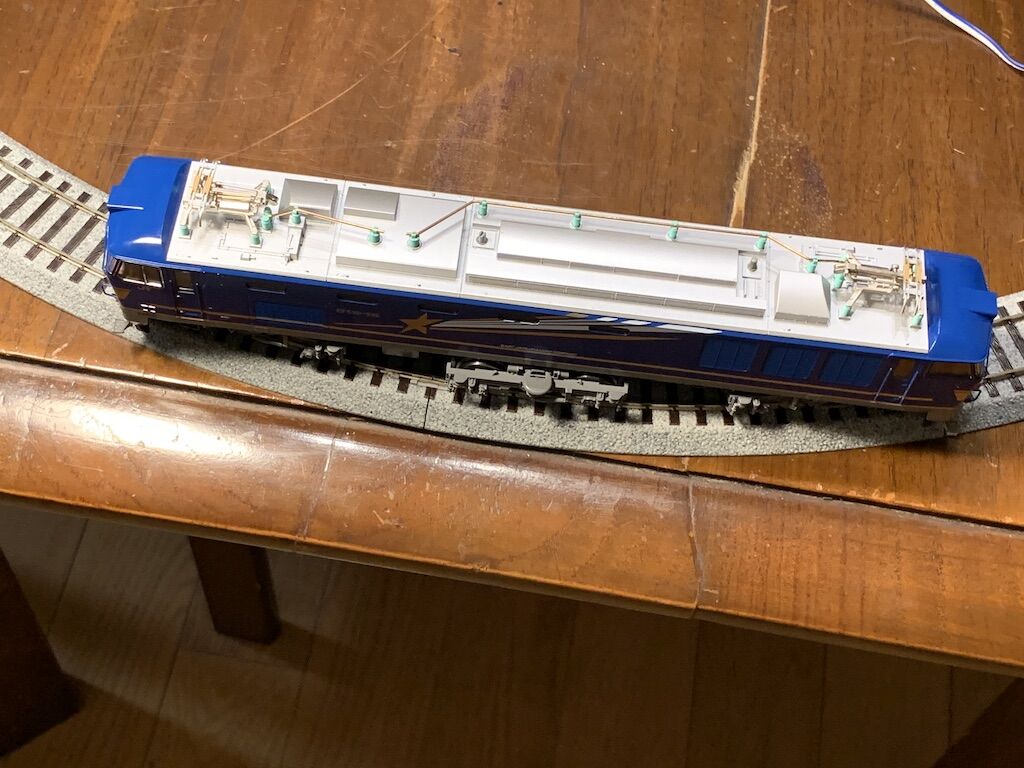
我が家の床や食卓などは、かなり不陸があるためか時おり脱線します。
脱線の結果、食卓から落下すると悲惨な状況になるので、
今回、脱線事例を研究して、その対策を施しました。
(前後のメインの台車は安定しています。中間台車に対する対策です)
1.線路の不完全な接続
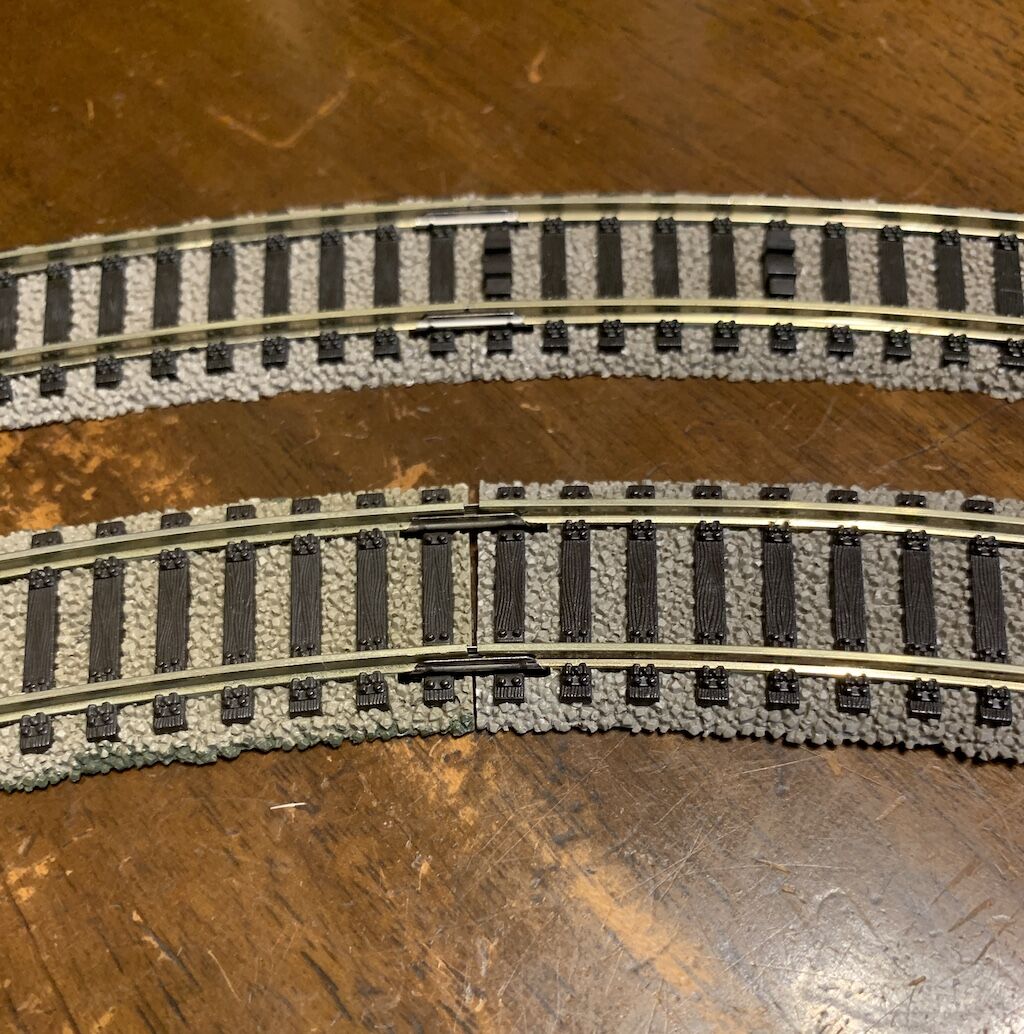
遊んでいるうちに、レイアウトの形状が歪んで開いてしまうこともあり、
そうなると脱線の確率が高まります。
2.線路の浮き上がり
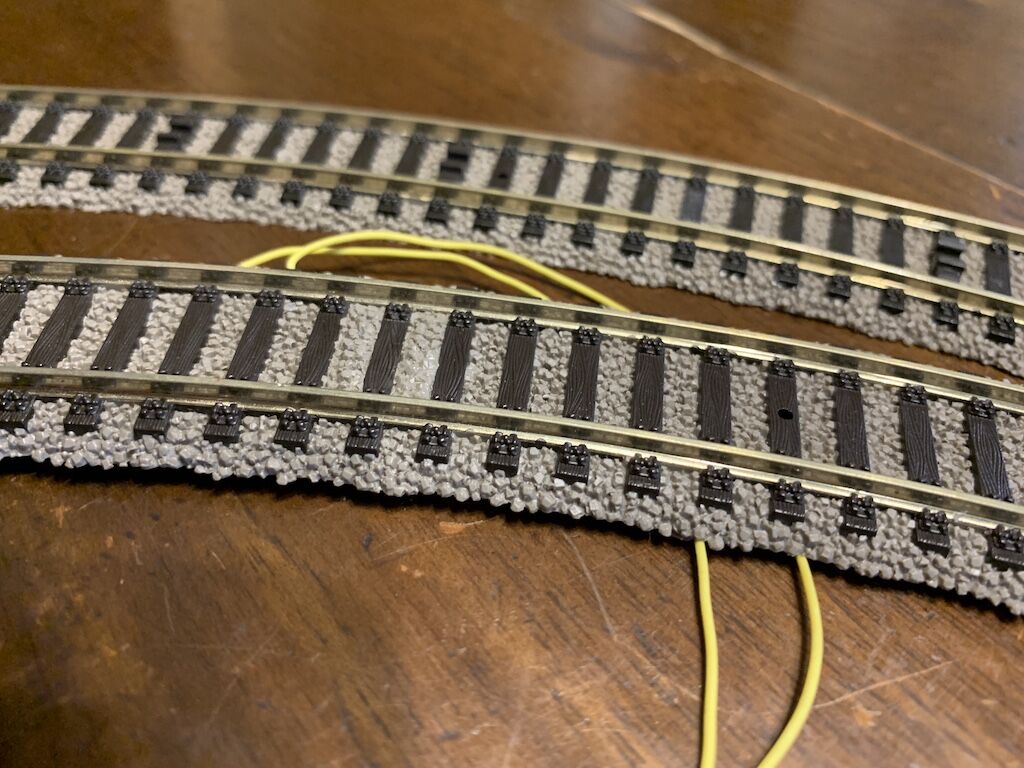
・食卓など設置面に不陸がある。
・線路自体に変形や歪みがある。
このような場合にスムースな走行が妨げられ、中間台車がレールから逸脱することがありました。
線路へ給電するフィダー線はレイアウトによっては逆方向に渡りたい時があります。
その時に下を通さずに設置できるよう、正規品の逆バージョンを作ってみました。
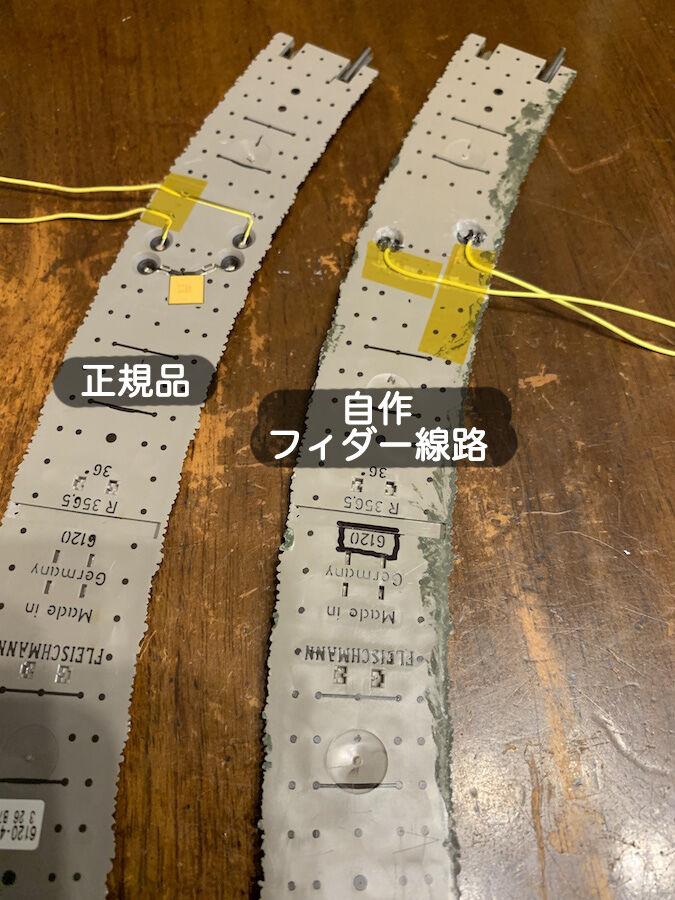
また、次の写真はどうしても線路の下を渡りたい配線について、
被覆を剥がして裸線にして厚みを最小に抑えた事例です。
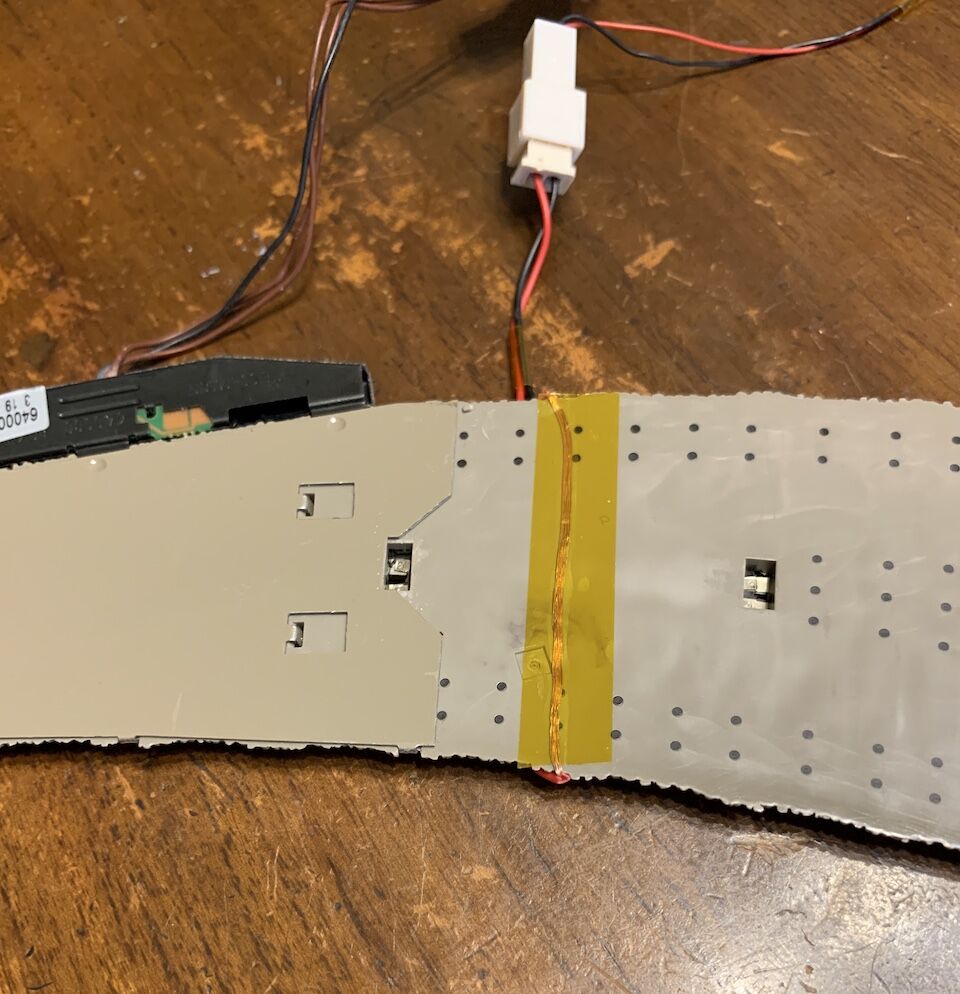
ただし直線部分はそれほど注意しなくてもOKのようです。
次の動画でACアダプタとパワーパックを結ぶコードが線路下を通っているのですが、
全く問題にせず通過しています。(ただし油断は禁物!!)
3.中間台車へのオモリ搭載
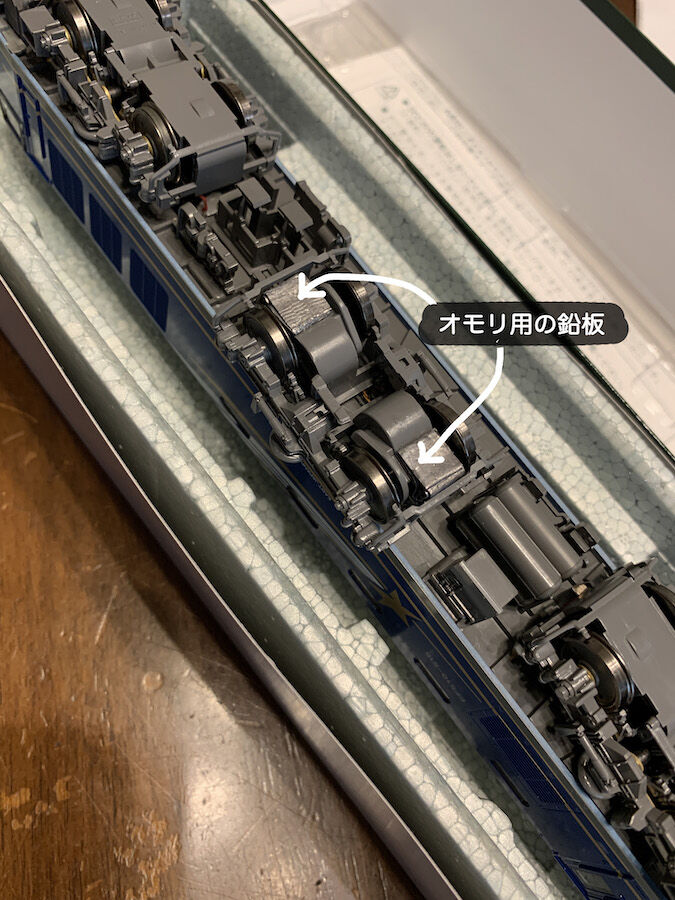
試みに鉛板を折りたたんで中間台車の隙間に押し込んでみたものです。
この対策の適否や効果は不明ながら、何となく気分で対策してみたものです。
4.カーブ線路へのカント対策
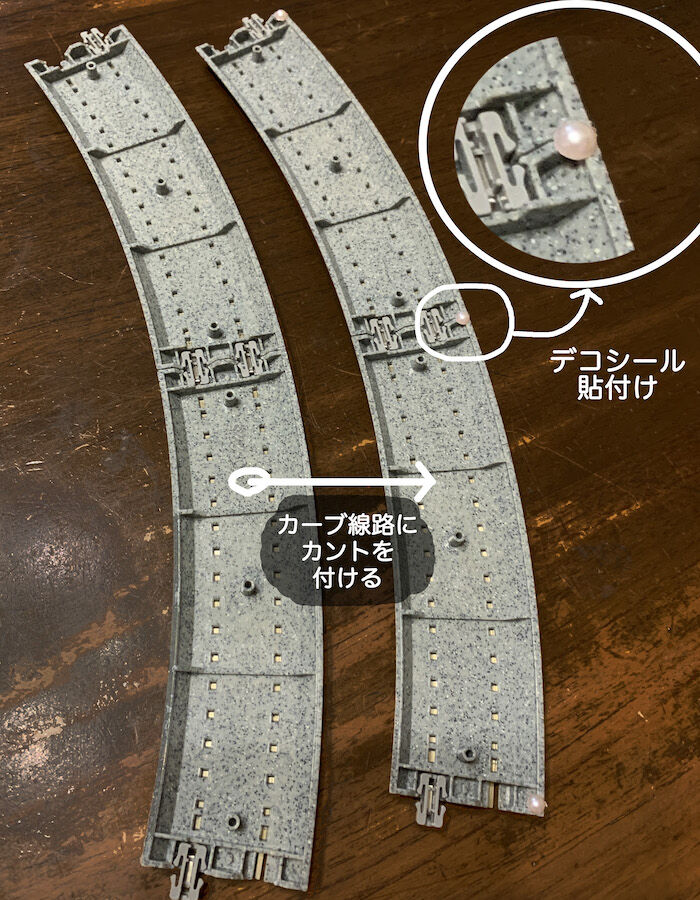
カーブ線路の外側下面に半球型のデコシールを数箇所貼り付けて、
当該部分をカント線路にしてしまうものです。
これは結構効果がありました。
しかし、線路と設置面(今回は食卓の天板)との関係により、
どこが脱線しがちなのかはその都度変わりますので、
むしろ次のように現状に即して、
付箋の束を楔形に挿入する方が実践的かもしれません。
・隙間の写真
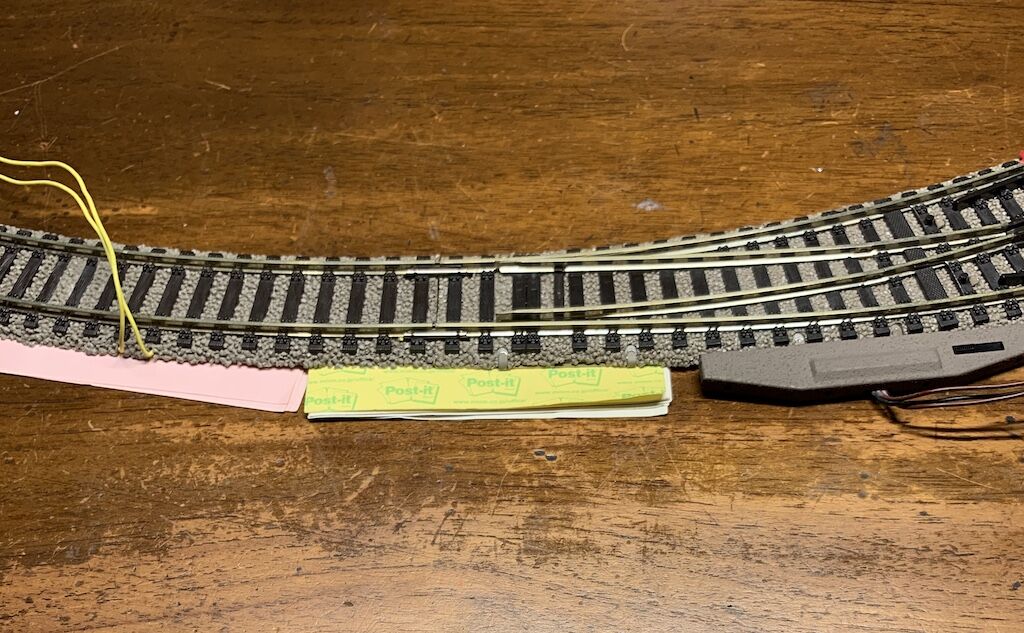
(続く)

最近のコメント