
▪️次のボックスに適当な文字列(複数可)を入力して、当ブログ内を検索できます
・目白の風景 今昔:目次
・吉祥寺の風景 今昔:目次
・昔と今の写真(番外編):目次
・地中海バブル旅行etc.:目次
・旅のつれづれ:目次
・母のアルバム:目次
・目白ジオラマ鉄道模型:目次
・すべてのカメラに名前がある:目次
・目白の風景 今昔:目次
・吉祥寺の風景 今昔:目次
・昔と今の写真(番外編):目次
・地中海バブル旅行etc.:目次
・旅のつれづれ:目次
・母のアルバム:目次
・目白ジオラマ鉄道模型:目次
・すべてのカメラに名前がある:目次
手軽に遊べるHOゲージの「北斗星」 ― 2026年08月12日
先月末にKATOからHOゲージの再生産モデルが発売されました。
私が着目したのはEF510北斗星色です。
・設定価格を安く(実売13,000円程度)
・最小通過半径360mm
など、HOが敬遠されがちな理由をクリアする製品コンセプトです。
これまで私が愛用しているフライシュマンFleischmann製の機関車と並べてみると、
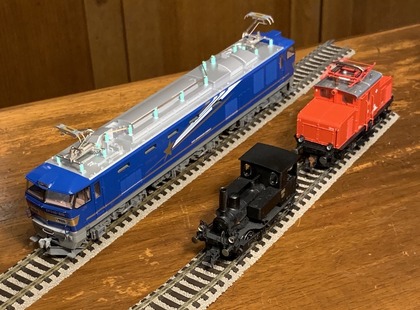 手前の黒と赤の二つがフライシュマン、奥のデカイ青がKATOのEF510です。
この大きさながら、半径360の曲線を走れるそうなので私の環境でもOKなはずです。
ただし問題なのは、KATOのこの製品はDC車両(アナログ)ということです。
私は現在手持ちの機材のDCC化(デジタル化)を進めているところなので、
その方針に反するわけです。
でも大きいだけあり当然重厚感たっぷりのHOゲージ車両の魅力も捨て難そうですね。
私が着目したのはEF510北斗星色です。
・設定価格を安く(実売13,000円程度)
・最小通過半径360mm
など、HOが敬遠されがちな理由をクリアする製品コンセプトです。
これまで私が愛用しているフライシュマンFleischmann製の機関車と並べてみると、
大きさの違いが良くわかります。
この大きさながら、半径360の曲線を走れるそうなので私の環境でもOKなはずです。
ただし問題なのは、KATOのこの製品はDC車両(アナログ)ということです。
私は現在手持ちの機材のDCC化(デジタル化)を進めているところなので、
その方針に反するわけです。
でも大きいだけあり当然重厚感たっぷりのHOゲージ車両の魅力も捨て難そうですね。
ということでとりあえずアナログ環境に戻り走らせてみました。
(続く)
食卓上のHO無限軌道 ― 2026年07月18日
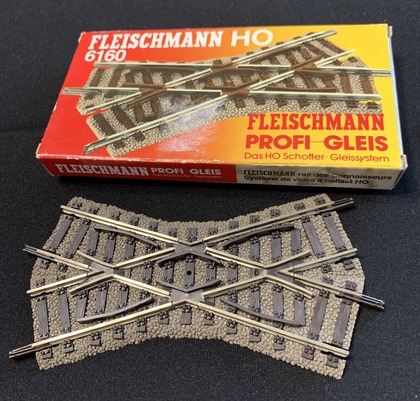
HOゲージ用の36度クロスレールです。
既に製造を終えたビンテージ品です。
日本では入手は困難ですが、ebayではいくつか見かけます。
それを、高額な送料を払って買いました。
なぜこんなものを入手したかというと、
次の写真のようなレイアウトを実現するためです。
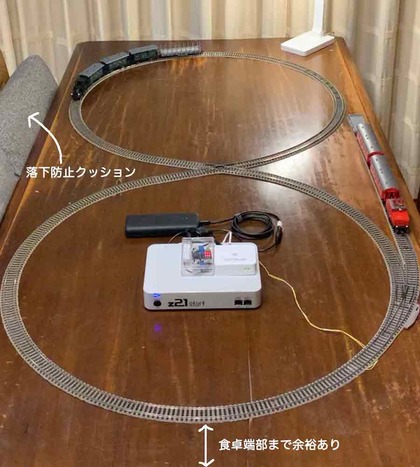
無限記号のようなクロスループを作りたかったのです。
軌間9mmのNゲージなら簡単ですが、
軌間16.5mmのHOゲージの場合は、
この特殊レールを噛ませてギリギリ成立しました。
それでも食卓の縁の方で車両が脱線すると、
床に落ちて簡単に壊れる危険性が高いです。
だから、せめて片側だけでも落下を防止しようと、
柵代わりにクッションを置きました。
事前にCADでレイアウト図を描いて検証したところ、
短辺方向については約2cm+2cmの余裕がありました。
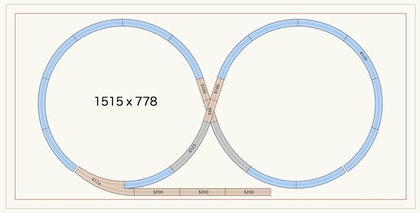
その内側の平らなところしか使えません。
平らなところ(赤い四角)の寸法は172cm x 82cmです。
「z21」コマンドステーションとモバイルバッテリーを組み合わせ、
iPadのアプリ「z21 mobile」でWiFi操作することにより、
ほぼ完全にコードレス運転が可能です。
では運転風景を次の動画で、
やっぱり思わぬ事故が起きるものですね。
待避線に戻る車両の操作を若干ミスして衝突脱線事故が発生。
思わず手を伸ばして車両の落下を防ぎましたが、
WiFiのリモートコントロールより
いざとなると手動の方が迅速確実なことが証明されました。
Z21無しでZ21を使う ― 2026年05月25日
(前回)からの続きです。
前回の「超シンプルDCC運転」で使用したスマホのアプリ(ThrottleCard)は、
車両の速度・方向・ファンクションを調整する部分と
分岐ポイントの進行(開通)方向を制御する部分が
左右に分かれて同時に表示されているので使いやすかったです。
右半分の車両についてはタイル表示
前回の「超シンプルDCC運転」で使用したスマホのアプリ(ThrottleCard)は、
車両の速度・方向・ファンクションを調整する部分と
分岐ポイントの進行(開通)方向を制御する部分が
左右に分かれて同時に表示されているので使いやすかったです。
右半分の車両についてはタイル表示

あるいはリスト表示も可能でした。

また、左半分の分岐器のリストも開通方向によって、
直進(緑)と分岐(赤)が点灯し状態が認識しやすくなっていました。
さすが有料アプリ(150円/月のサブスク)だけのことはあります。
しかし、原点に戻って考えてみると、
次の「Z21 mobile」の画面
直進(緑)と分岐(赤)が点灯し状態が認識しやすくなっていました。
さすが有料アプリ(150円/月のサブスク)だけのことはあります。
しかし、原点に戻って考えてみると、
次の「Z21 mobile」の画面

あるいは「Z21」の画面

の明快さにはかないませんね。
特に分岐器(ターンアウト)の場所とその開通方向がそのまま表示されており、
その方向を変えるにはスマホ上でその場所をタッチすれば変えられる、という分かりやすさは捨て難いものがあります。
今回作った「超シンプルDCCシステム」をこの「Z21 mobile」で操作できれば一番良いのだが、と思いましたが何でもプロトコルとかいう通信規格?の関係で不可能らしいです。
ところが、いろいろ調べたり遊んだりしているうちに何とか「道が開ける」から人生はおもしろいですね。
Macに「iTrain」というDCC運転ソフトを走らせるとそれが可能になったのです。
特に分岐器(ターンアウト)の場所とその開通方向がそのまま表示されており、
その方向を変えるにはスマホ上でその場所をタッチすれば変えられる、という分かりやすさは捨て難いものがあります。
今回作った「超シンプルDCCシステム」をこの「Z21 mobile」で操作できれば一番良いのだが、と思いましたが何でもプロトコルとかいう通信規格?の関係で不可能らしいです。
ところが、いろいろ調べたり遊んだりしているうちに何とか「道が開ける」から人生はおもしろいですね。
Macに「iTrain」というDCC運転ソフトを走らせるとそれが可能になったのです。

(MacだけでなくWindowsでもRaspberryPiでもOKです)
以下に導入手順の概略を記します。
まず前回どおり「超シンプルDCC運転」をセットします。
そして、iTrainを立ち上げ、Editメニューから「Interfaces」を編集します。
以下に導入手順の概略を記します。
まず前回どおり「超シンプルDCC運転」をセットします。
そして、iTrainを立ち上げ、Editメニューから「Interfaces」を編集します。

この図の通り「Type」を指示し「Find」ボタンでコマンドステーションRM-CS03のIPアドレスを自動で認識させます。
それから「接続・切断」ボタンでRM-CS03との接続を確立します。
それから「接続・切断」ボタンでRM-CS03との接続を確立します。

また、別途、この図のようにEditメニューから「Locomotives」で車両を登録しておきます。
これはaddressさえ記入すれば、その他は常識的に入力すれば良いみたいです。
車両速度が遅い時は別なTypeを選んで(今回はDCC126とした)速度UPのステップ数を変えると良いみたいです。
そして、次が肝ですがPreferencesの「Remote Control」タブで、
『Roco WLAN-Maus』にチェックを入れます。
これはaddressさえ記入すれば、その他は常識的に入力すれば良いみたいです。
車両速度が遅い時は別なTypeを選んで(今回はDCC126とした)速度UPのステップ数を変えると良いみたいです。
そして、次が肝ですがPreferencesの「Remote Control」タブで、
『Roco WLAN-Maus』にチェックを入れます。

これでiTrainを走らせているMacやPCがZ21のサーバーとして機能します。
その原理はiTrainのマニュアルページ(次の図)に詳しいです。
その原理はiTrainのマニュアルページ(次の図)に詳しいです。

ここで" without needing a Z21 "と書かれていますね。
最後にZ21サーバーとなったこのMacのIPアドレスを
「Z21 mobile」の設定メニューの該当欄に入力します。
最後にZ21サーバーとなったこのMacのIPアドレスを
「Z21 mobile」の設定メニューの該当欄に入力します。

ここでは例として「192.168.11.9」であった場合を示しています。
こうして「格安シンプルのDCCシステム」を
使いやすい「Z21 mobile」で操作できるようになりました。
しかも複数のスマホで同時に使えます。
こうして「格安シンプルのDCCシステム」を
使いやすい「Z21 mobile」で操作できるようになりました。
しかも複数のスマホで同時に使えます。

ここで最も重要なのは「ITrain」の存在ですね。
この意義深いソフトはもちろん有料です。
その価格は機能別に4段階に分かれています。
次にその内訳をマニュアルから要約してみました。
この意義深いソフトはもちろん有料です。
その価格は機能別に4段階に分かれています。
次にその内訳をマニュアルから要約してみました。

まあ、私の場合「Lite edition」で十分な「user」かな。
それでも約26,000円もしますからね。
さて、今回いろいろ調査してみたのは、
いま使っているZ21が故障したらどうしようか?という不安からでした。
私が以前購入した時はバルク品をお得に手に入れた記憶があります。
それが最近は円安のせいもあって手が届かなくなっているのでは、
と思い代替案を検討してみたというのが理由の一つです。
私が使っているのと同じZ21廉価版(z21 Start)のebayでの現在の価格は次のようになっています。
それでも約26,000円もしますからね。
さて、今回いろいろ調査してみたのは、
いま使っているZ21が故障したらどうしようか?という不安からでした。
私が以前購入した時はバルク品をお得に手に入れた記憶があります。
それが最近は円安のせいもあって手が届かなくなっているのでは、
と思い代替案を検討してみたというのが理由の一つです。
私が使っているのと同じZ21廉価版(z21 Start)のebayでの現在の価格は次のようになっています。

以前購入した時の価格と比較してみたいと思います。
2018年:本体109.99+送料15.00=124.99EUR(17,192円)
2026年:本体259.00+送料56.00=315.00EUR(58,179円)
本体価格が上がり、送料も高騰し、円安のせいで為替レートも8年前に1ユーロ137円だったのが今は185円となったこともあり、
総合すると、再調達価格は何と3.4倍になっていました。
やっぱり今使っているのをこれからも大事に使うのが一番良さそうです。
(終り)
2018年:本体109.99+送料15.00=124.99EUR(17,192円)
2026年:本体259.00+送料56.00=315.00EUR(58,179円)
本体価格が上がり、送料も高騰し、円安のせいで為替レートも8年前に1ユーロ137円だったのが今は185円となったこともあり、
総合すると、再調達価格は何と3.4倍になっていました。
やっぱり今使っているのをこれからも大事に使うのが一番良さそうです。
(終り)
DCCコマンドステーションで10年目の浮気 ― 2026年05月24日
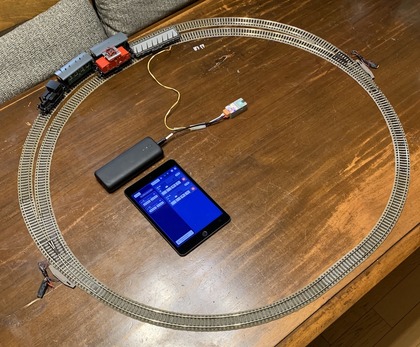
この写真がそれですがスマホの運転アプリも含めて、ここに写っているものが必要機材の全てです。
完全にコードレスで成り立っています。
これであれば思い立ったら3分で次のように鉄道模型を遊び始めることができますね。
これまでの経緯を振り返ってみます。
DCCのコマンドステーションとしては10年くらい前から「Z21」を気に入って使っていました。
もちろん運転アプリは当初から純正アプリの「Z21 mobile」です。
ただし既存のアナログ運転との互換性を重視して、分岐線路(ターンアウト)はアナログのままでした。
この当時の各種結線状況はこんな感じでした。
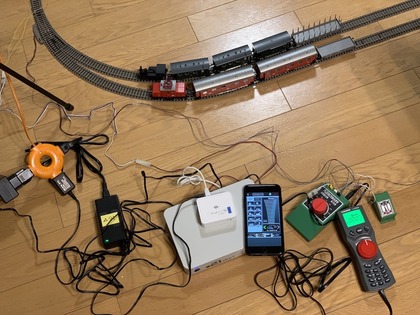
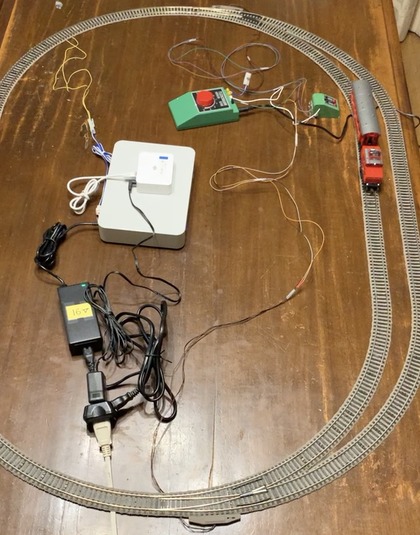
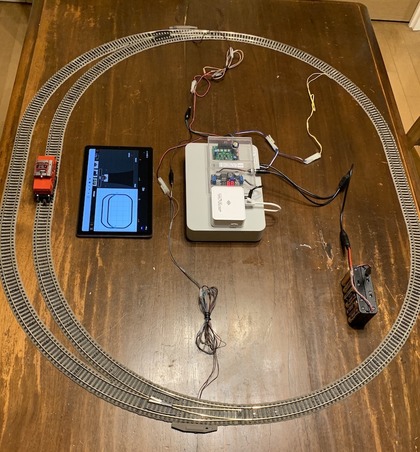
そして一年前にAC電源を電池に置き換えた時も次のように、まだまだスパゲッティ状態でした。
ところがその後、
・大容量モバイルバッテリーに出会い
(https://mejiro.asablo.jp/blog/2025/03/28/9764276)
・分岐器用の格安のデコーダーA060を見つけ
(https://mejiro.asablo.jp/blog/2026/04/13/9848262)
そして最近、超小型のコマンドステーションの存在を知って、私の浮気心が蠢き始めました。
次の写真の「RM-CS03」です。
何と言っても安いです。
Z21の1/10です。
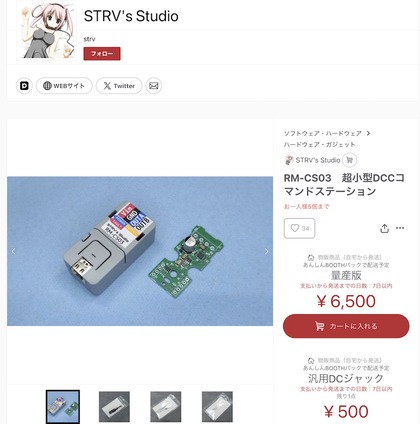
そして、これらを組み合わせたのが最初の動画と写真です。
何ともシンプルでスリムで伝説のツイッギー嬢のようですね。
これでも車両の運転操作から分岐器の切り替えまで、スマホの一画面でできてしまいます。
Z21が主力であることは変わりませんが、ちょっと遊ぶ時はこのシステムがコンビニエントです。
そして更に便利に使うためにちょっと一工夫しました。
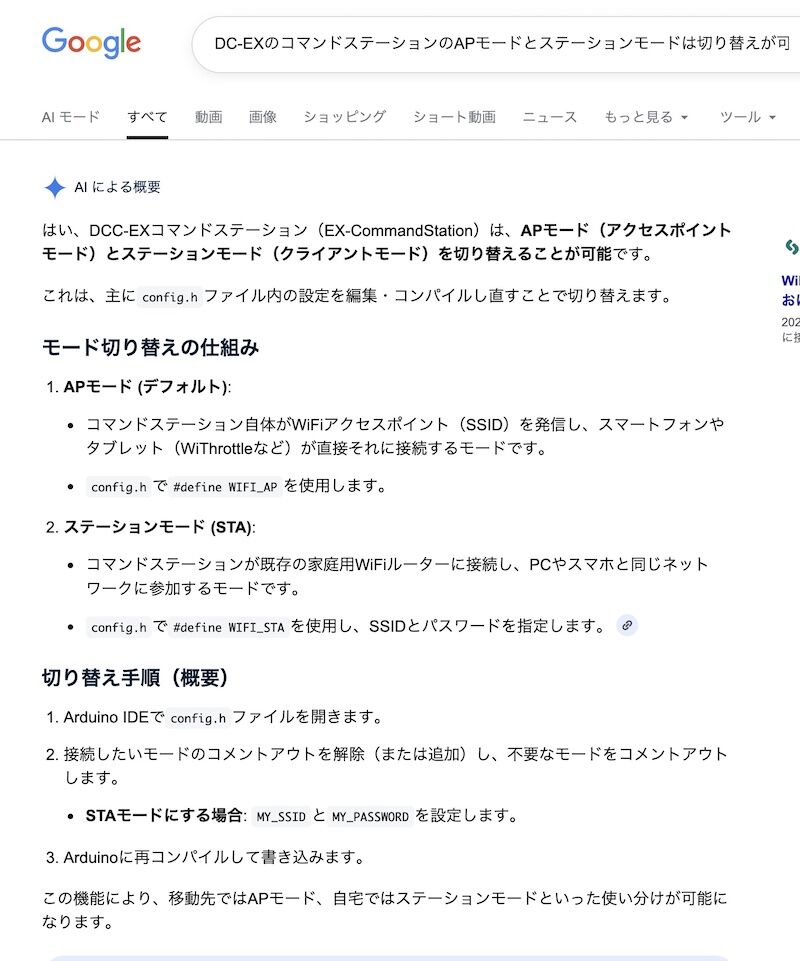
というのはこの新しいコマンドステーションRM-CS03は独自のアクセスポイントモードで動作します。
IPアドレス:192.168.4.1 で親機として振る舞うわけです。
だからスマホのWiFi接続先を普段の家庭内ルーターからRM-CS03に変えなければいけません。
ちょっと遊ぶためにいちいち接続先を変更するのは煩わしいです。
それで、RM-CS03が家庭内ルーターに子機として接続(クライアントモード)するように設定を変えてあげました。
するとスマホは元の設定のままでコマンドステーションに接続できるというわけです。
これは実はGoogleのAiに教えてもらったのです。
私とAiのやりとりは次の通りです。

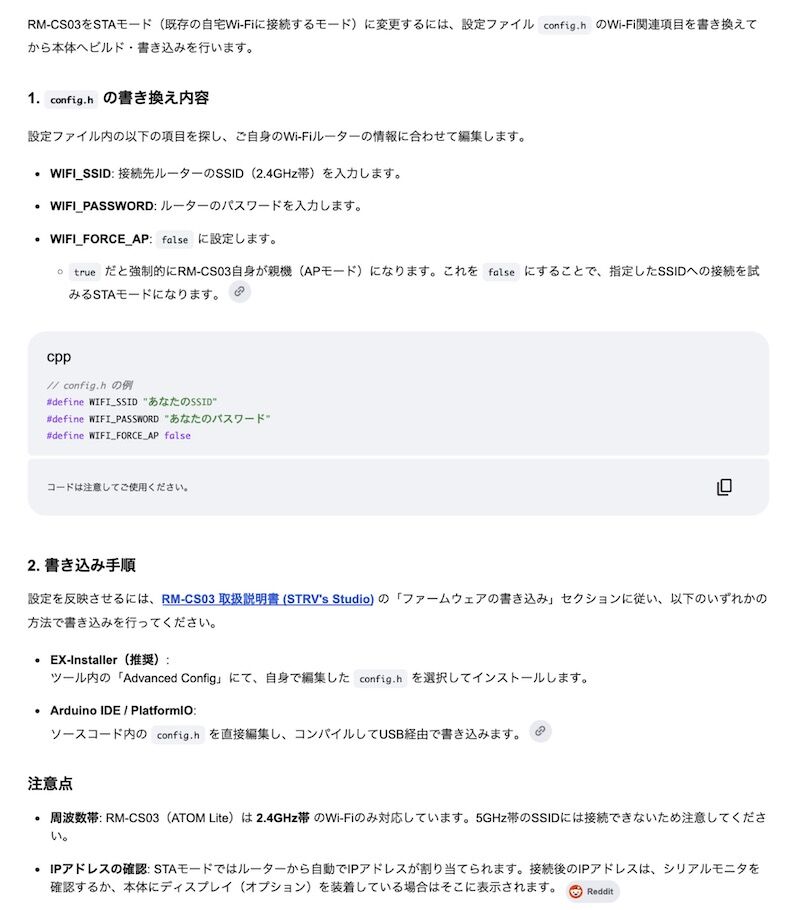
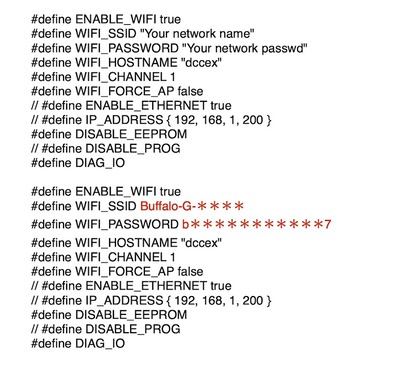
そして教えられた通り、我が家の環境に合わせ「config.h」を次のように書き換えました。前半が書き換え前、後半が書き換え後(赤字部分が書き換え箇所)です。
(続く)
HOダブルスリップポイントの修理(続き) ― 2026年04月13日
(前回)からの続きです。
前回修理したポイントの入手時の状態。
本来トングレール(orフラップ)と呼ばれる可動レールが8個必要なのですが、赤丸部分の1個が欠損していました。
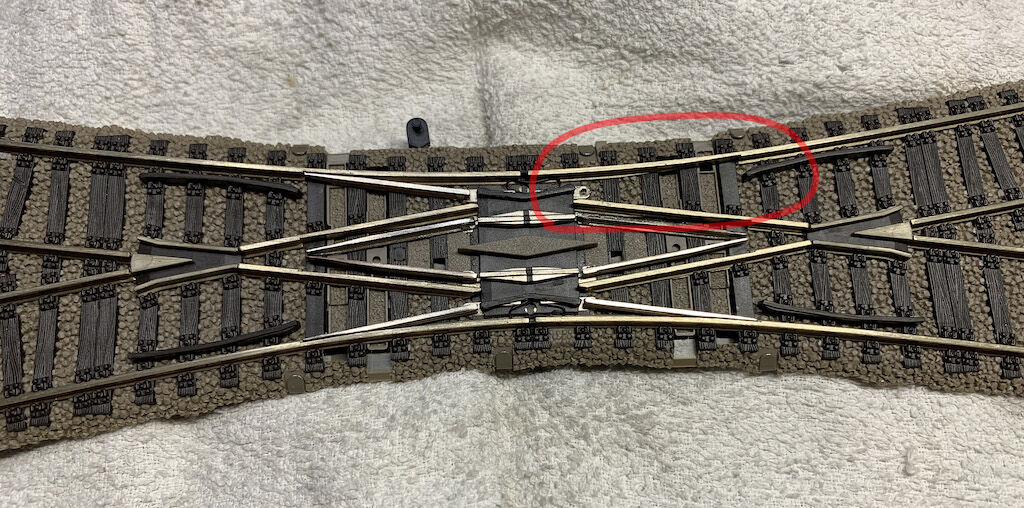
次が、修理のために裏蓋を開けた状態。
予想された通り、蓋を開けた途端に細かな部品が散らばりました。

しかし、パズル遊びのようにそれぞれの形状に合う位置を見つけて組み立ててみました。
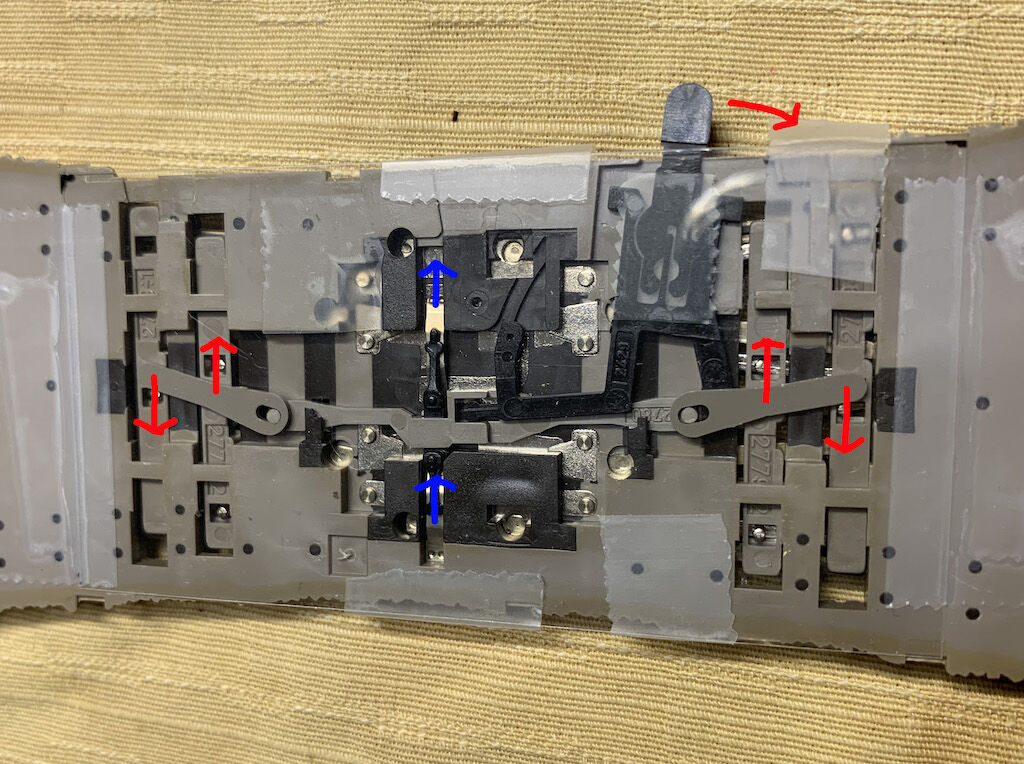
またフラップの動作も良好でした。
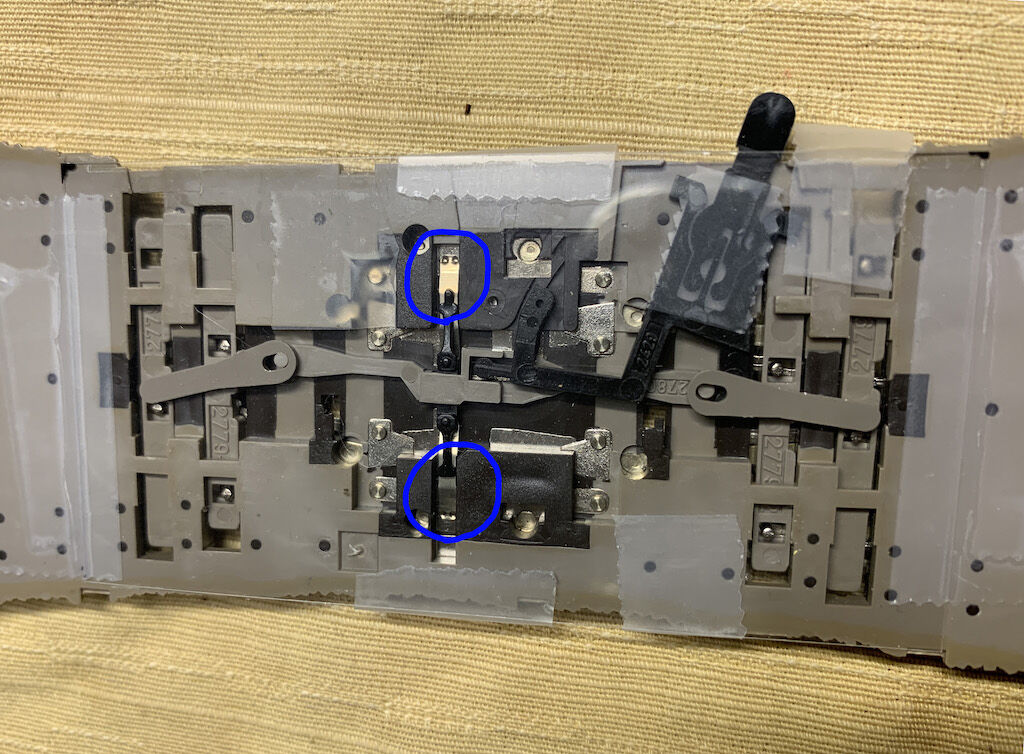
ただし中央部にある2枚のブリッジ状の金属の部品(青丸)、
これの動きが正しいかはこの時点では若干心もとない感じです。
多分、線路下面に細かく配置されている小さな金属板が、
いわば切り替えスイッチの役割を果たしていて、
完全選択式の複雑な通電切り替えに対応しているのでしょう。
車両がどちらから来てどちらに抜けていくかを選択できる複雑なポイントマシン(分岐器)ですから、
通電方向の制御も複雑になるのだと思います。
その原理を解明するために、線路と裏の金属板の通電状況をマーカーで色分けしてみました。
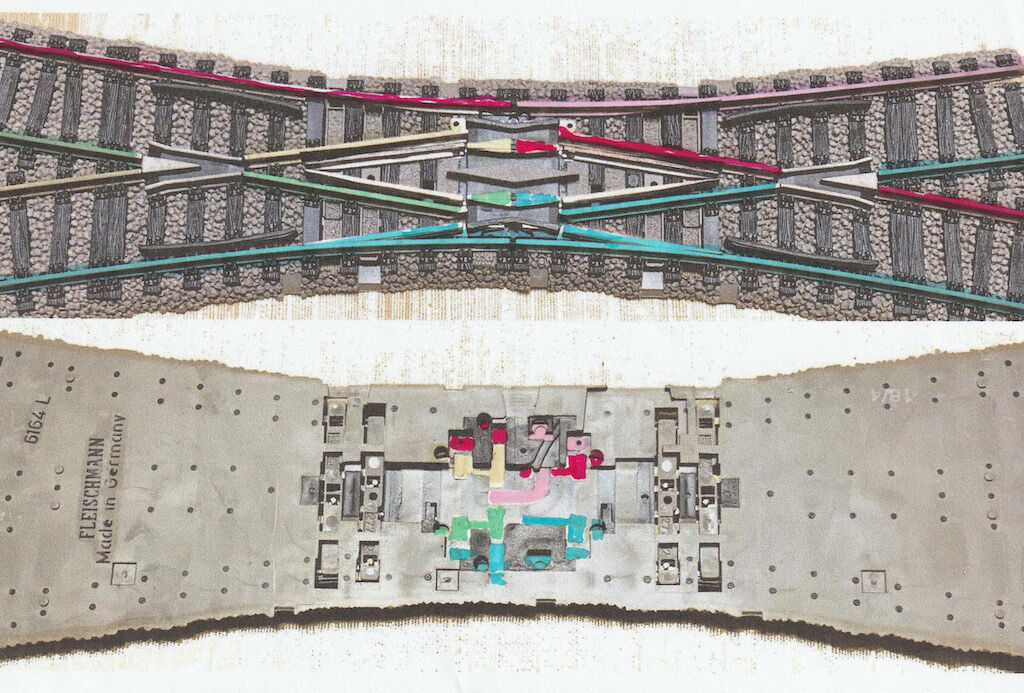
可動フラップの動きに追随して、これらのどの色とどの色が通電するのか解明すれば、
この線路の真髄に触れることができます。
でも、諦めました。
それをしなくても、基本的にはDCC運転を前提にすれば「完全選択式」は不要のはず。
むしろ「非選択式」の全線通電の方が便利なはず、と思い、
解明を諦め、裏面の接点のうち
「赤・黄・ピンク」を一体のブロックに、
「緑・青』をもう一つのブロックに統合しました。
各金属板の隙間をハンダ付したのが次の写真。

白丸の二箇所の穴に動作制御用の線バネを渡す必要があります。
そのバネが飛ばないように押さえつけながら、蓋をするのが大変でした。
一人で作業しているので写真は撮れませんでした。
電気的には問題解決となりましたが、物理的な問題が残っています。
なにしろ部品が足りないのですから、これを自作する必要があります。
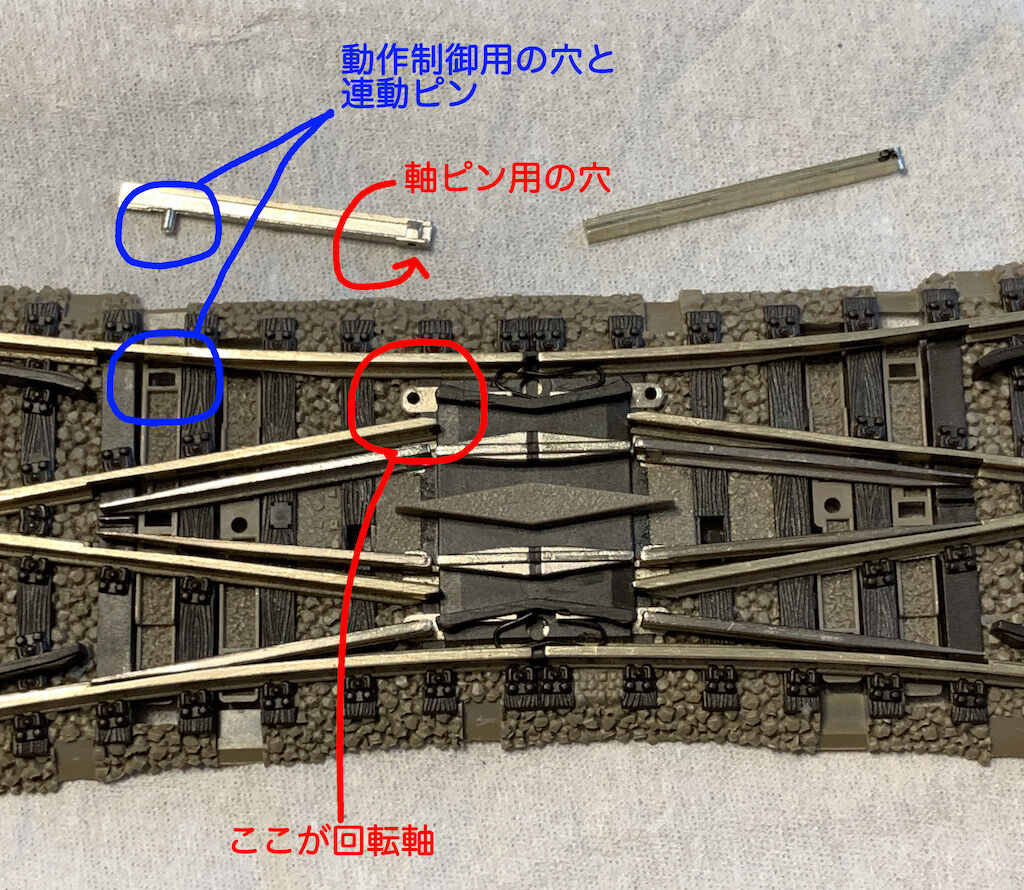
左が正規のフラップ、右はかつてジオラマ製作で使用したフレキシブルレールの余りです。
これを加工することにしました。
次の写真で右側の部品が、この余りレールに金属ピンをハンダ付したところ。
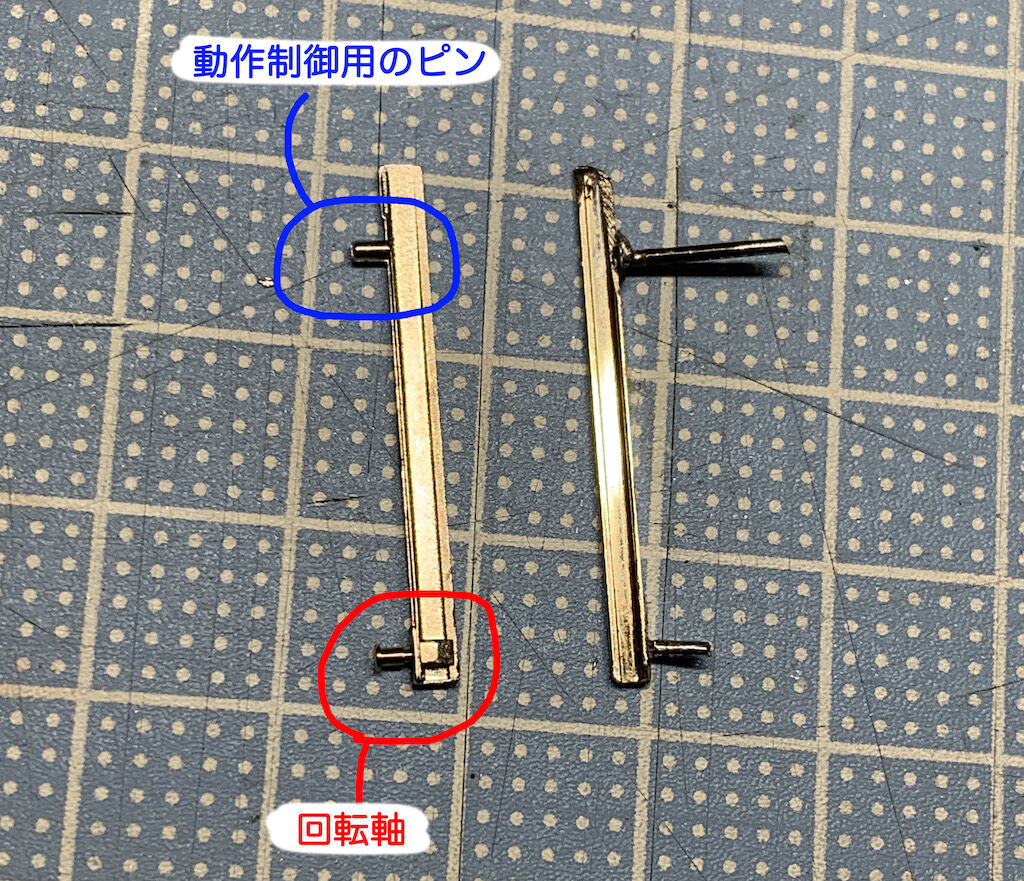
ここからピンの先端加工や、フラップ端のくさび形加工をして、ポイントに取り付けました。

くさびの形もレールの欠き込みにピッタリ収まりました。
さて、今回の作業ついでに、ポイントデコーダも取り付けて、完全DCC化をしました。
フライシュマンのポイント(スイッチ)は3線コイル式です。
それに対して、KATOなどの普通の製品は2線コイル式です。
普通の市販デコーダでは抵抗器の追加などの加工をしなければダメらしいです。
ところが、Zゲージで有名なメーカーの「ロクハン」から対応製品が出ていました。
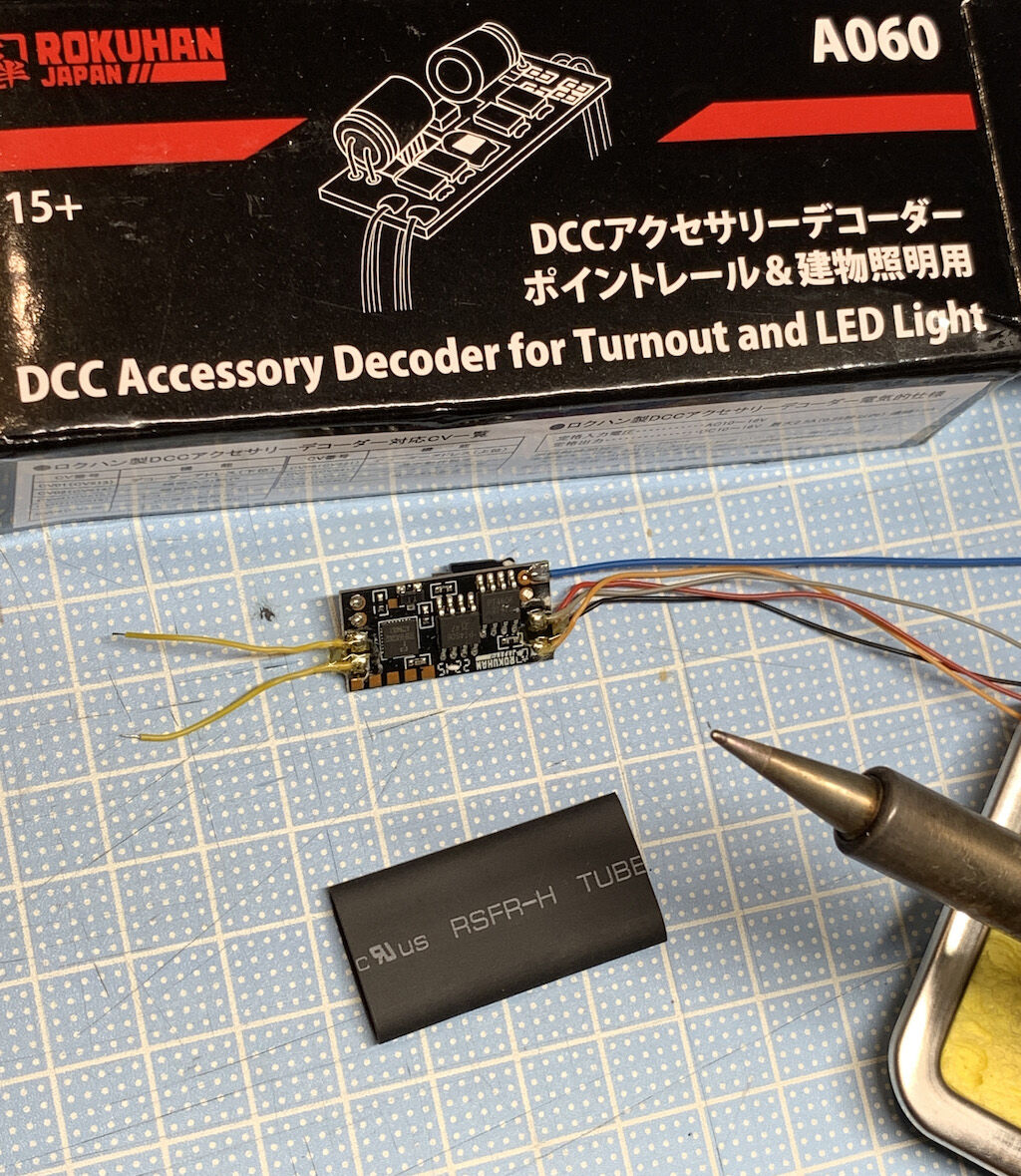
ロクハンの「アクセサリーデコーダーA060」です。
しかも約1,500円程度と格安です。
次の写真のようにデコーダーの端っこの端子に一本のコード(青)をハンダ付すればOK。
これが三本目のコードとして3線コイル式に使えます。
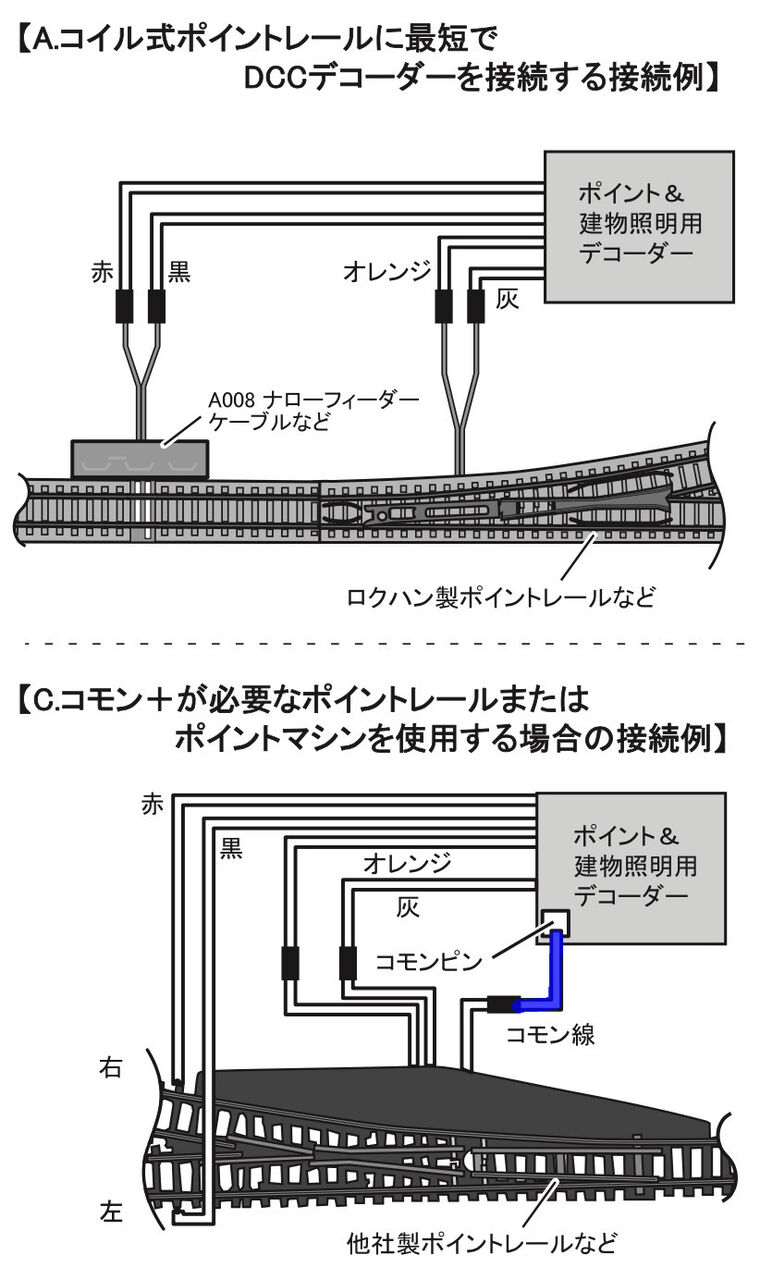
作業が済んで動作確認したところが次です。
完全DCC化とはいっても、デコーダをコネクタ部分で取り外せば、
簡単に昔のアナログスイッチに繋ぎ替えできるようには考えてあります。
(終り)

最近のコメント