
▪️次のボックスに適当な文字列(複数可)を入力して、当ブログ内を検索できます
・目白の風景 今昔:目次
・吉祥寺の風景 今昔:目次
・昔と今の写真(番外編):目次
・地中海バブル旅行etc.:目次
・旅のつれづれ:目次
・母のアルバム:目次
・目白ジオラマ鉄道模型:目次
・すべてのカメラに名前がある:目次
・目白の風景 今昔:目次
・吉祥寺の風景 今昔:目次
・昔と今の写真(番外編):目次
・地中海バブル旅行etc.:目次
・旅のつれづれ:目次
・母のアルバム:目次
・目白ジオラマ鉄道模型:目次
・すべてのカメラに名前がある:目次
真鍮電車にLEDヘッドライト ― 2018年04月03日

ただし、照明用に用意された穴はないので、
とりあえず機関士用の窓から飛び出させています。
この照明は3mmΦのLEDで作りました。
一応、前進後退ごとに、
その進行方向のヘッドライトが点くようになっています。
この基盤(というほどのものではないですが)の写真は次。
とりあえず機関士用の窓から飛び出させています。
この照明は3mmΦのLEDで作りました。
一応、前進後退ごとに、
その進行方向のヘッドライトが点くようになっています。
この基盤(というほどのものではないですが)の写真は次。

ダイオードで進行方向ごとに振り分けた電気を、
ここに見えている1KΩの抵抗で必要電圧まで下げます。
本当は一個の抵抗でまかなえるのですが、
あまりに安いので(100個で100円)、前後のLEDごとに繋ぎました。
そして更に調子に乗って、
今度は光るべきところが光るように、
もっと困難な細工に挑戦したくなりました。
次の写真はキット付属のヘッドライト。
これを光らせるわけです。
ここに見えている1KΩの抵抗で必要電圧まで下げます。
本当は一個の抵抗でまかなえるのですが、
あまりに安いので(100個で100円)、前後のLEDごとに繋ぎました。
そして更に調子に乗って、
今度は光るべきところが光るように、
もっと困難な細工に挑戦したくなりました。
次の写真はキット付属のヘッドライト。
これを光らせるわけです。

このライトはもちろん飾りです。
この中に本当に光るLED照明を組み込むことにしました。
その工作の途中段階が次の写真です。
この中に本当に光るLED照明を組み込むことにしました。
その工作の途中段階が次の写真です。

ピンバイスにルーター用の切削ビットを装着して、
ヘッドライト背面に約3mmの穴を開けたところです。
(最初からLEDを組み込む計画にしていれば、
ヘッドライト前面の透明プラスチック板を接着する前に、
リード線が通過するだけの細い穴を開ければOKでした)
そして、3mmの穴に、写真で左手前に写っているLEDチップを埋め込みます。
このLEDチップのサイズは1.6mm x 0.8mmの小ささ。
十分納めることが可能ですね。
そして、穴の中でLEDの位置決めをしたら瞬間接着剤を充填します。
これで部品としては完成です。
最初に実験したLEDと並べてみました。
ヘッドライト背面に約3mmの穴を開けたところです。
(最初からLEDを組み込む計画にしていれば、
ヘッドライト前面の透明プラスチック板を接着する前に、
リード線が通過するだけの細い穴を開ければOKでした)
そして、3mmの穴に、写真で左手前に写っているLEDチップを埋め込みます。
このLEDチップのサイズは1.6mm x 0.8mmの小ささ。
十分納めることが可能ですね。
そして、穴の中でLEDの位置決めをしたら瞬間接着剤を充填します。
これで部品としては完成です。
最初に実験したLEDと並べてみました。

ちなみに車体の中は次のようです。

ニクロム線を当初の長さのまま押し込んだので、とぐろを巻いています。
この状態で電気を点けると、
この状態で電気を点けると、
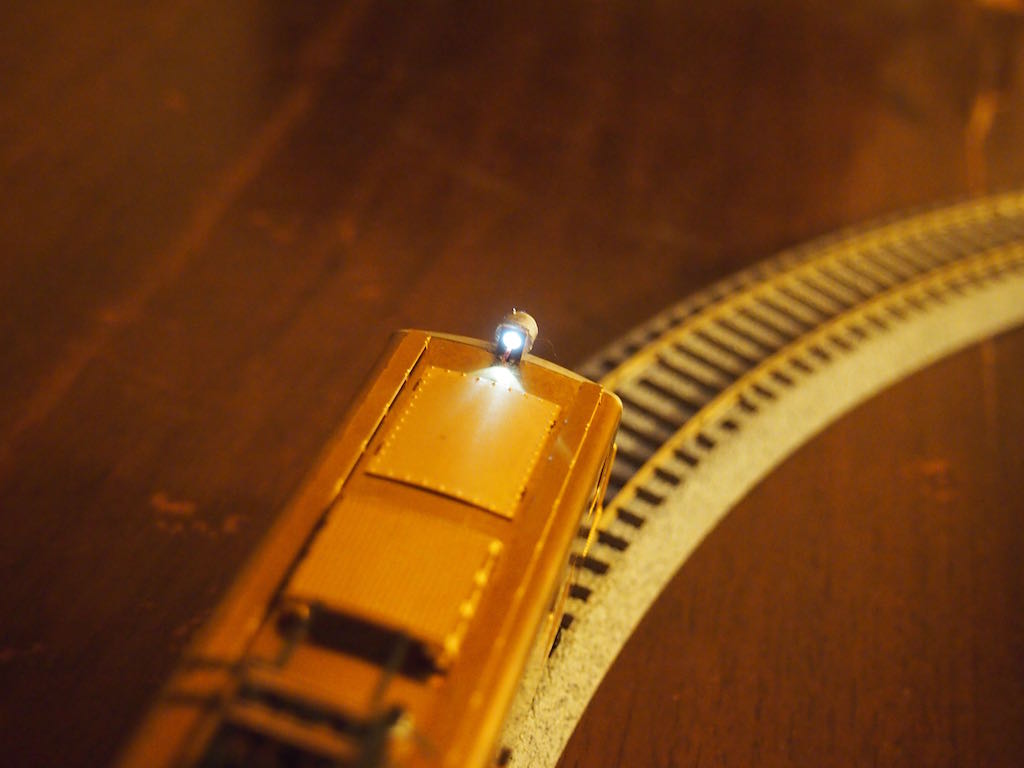
後ろの穴から光が漏れてしまいました。
それで次のように黒ゴム接着剤で塞ぎました。
それで次のように黒ゴム接着剤で塞ぎました。

そして、本当に完成!

ちゃんとヘッドライトが光るって、恰好いいです。
今回の追加工作の部品代:
・表面実装用白色LED(リード付) 40 円 x 2個 = 80 円
・整流用ショットキーダイオード(40V1A) 14 円 x 2個 = 28 円
・カーボン抵抗 1/2W 1kΩ 1 円 x 2個 = 2 円
合計:110 円(秋月電子通商にて激安!)
(終り)
今回の追加工作の部品代:
・表面実装用白色LED(リード付) 40 円 x 2個 = 80 円
・整流用ショットキーダイオード(40V1A) 14 円 x 2個 = 28 円
・カーボン抵抗 1/2W 1kΩ 1 円 x 2個 = 2 円
合計:110 円(秋月電子通商にて激安!)
(終り)
白黒フィルムの終焉? ― 2018年04月07日
銀塩フィルム(特にモノクロフィルム)を愛好していた私にも、
いよいよ年貢の納め時が近づいてきました。
安くて高品質のAcros100など、白黒フィルムが無くなるとの正式発表。
いよいよ年貢の納め時が近づいてきました。
安くて高品質のAcros100など、白黒フィルムが無くなるとの正式発表。

その噂を一週間ほど前に知り、
急遽Acrosを発注した時は既に「お取り寄せ」状態。
やっと昨日、この二箱を手に入れました。
最近、現像液も入手が困難になりつつあります。
通販店舗でも「品切れ」が常態化しています。
次の"ADONAL"は、たまたま「在庫あり」を見つけて購入したもの。
急遽Acrosを発注した時は既に「お取り寄せ」状態。
やっと昨日、この二箱を手に入れました。
最近、現像液も入手が困難になりつつあります。
通販店舗でも「品切れ」が常態化しています。
次の"ADONAL"は、たまたま「在庫あり」を見つけて購入したもの。

あと半年ほど経つと、フィルム遊びは難しくなりそうです。
それに備えて、私自身がデジタル好きに変身できるでしょうか?
そうなるかどうかは別として、取り敢えず、
「フルサイズミラーレスカメラ」選びに取り組まねばなりません。
デザインは良くないが価格が落ちてきたソニーのα7iiで妥協するか、
或いは、そろそろ発表されそうなニコンorキャノンを待つか、
これも悩みどころです。
「ニコキャノのフルサイズ」はとてつもなく高価になりそうだし、
「良縁は求め難し」の気分の今日この頃です。
デジタルカメラに寿命あり ― 2018年04月11日
我が家にデジタルカメラがやってきたのは、もう20年以上前のことでした。
" Kodak DC 20 " でした。
" Kodak DC 20 " でした。
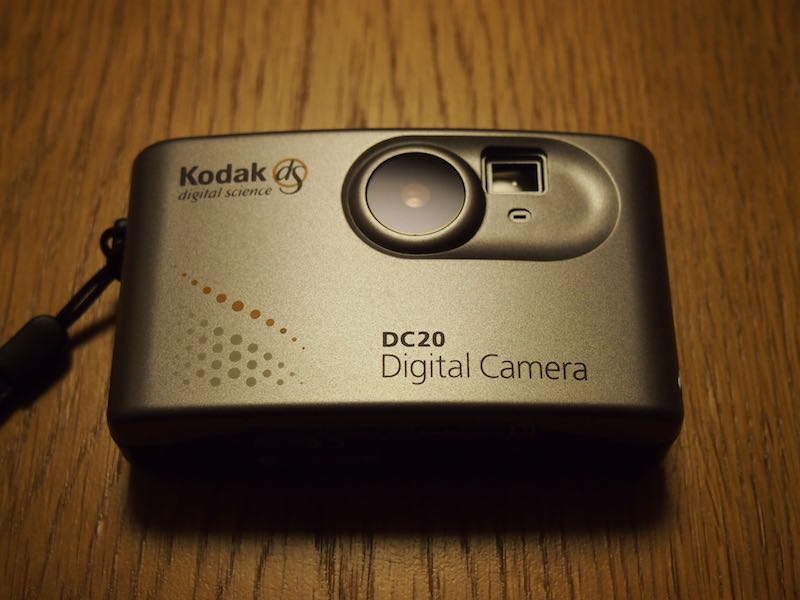
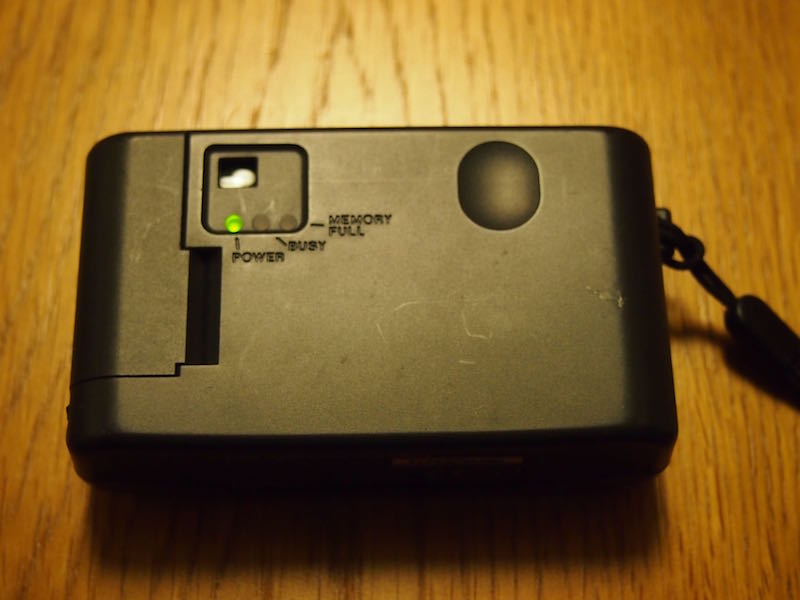
今では信じられないことですが、背面モニタがありません。
だから、撮れたかどうかは、パソコンに取り込んでみないとわからないのです。
当然ながら、デジカメの日進月歩の技術に、
あっ!と言う間に時代遅れになったそのカメラは、
長い年月、私の押入れの奥に眠ることになりました。
その後、私が暇に任せて現役復帰させてみたけれど、
その現役復帰も、今思い出せば、既に6年前のことになってしまいました。
今年も春になり、先日、また物好きの虫が頭をもたげてきました。
久しぶりに" Kodak DC 20 " のご機嫌伺いをしようと思ったのです。
前回の「現役復帰」のブログに書いた通り、
このカメラの画像取り込みには、次のような機材一式が必要です。
だから、撮れたかどうかは、パソコンに取り込んでみないとわからないのです。
当然ながら、デジカメの日進月歩の技術に、
あっ!と言う間に時代遅れになったそのカメラは、
長い年月、私の押入れの奥に眠ることになりました。
その後、私が暇に任せて現役復帰させてみたけれど、
その現役復帰も、今思い出せば、既に6年前のことになってしまいました。
今年も春になり、先日、また物好きの虫が頭をもたげてきました。
久しぶりに" Kodak DC 20 " のご機嫌伺いをしようと思ったのです。
前回の「現役復帰」のブログに書いた通り、
このカメラの画像取り込みには、次のような機材一式が必要です。

パソコンはシリアルポート装備の " Windows98 " マシンです。
それ以降のOSや接続方法では、この取り込みソフトが動作しません。
この一式を再度揃えてみると、何と、このパソコンが壊れていました。
一瞬、 Windowsが立ち上がったものの、
すぐにハードディスクがカタカタと異音を発し始めました。
CDドライブも動作不安定な上に、ついにはドライブをつけた状態では、
パソコン自体が立ち上がらなくなりました。
この時は、さすがに「万事休す!!」と思いましたね。
しかし、しばらくすると、諦めずに何とかしようと考えるのが私の性分。
その後、三日三晩(本当に文字通り)の努力の末、
パソコンは回復しました。
それ以降のOSや接続方法では、この取り込みソフトが動作しません。
この一式を再度揃えてみると、何と、このパソコンが壊れていました。
一瞬、 Windowsが立ち上がったものの、
すぐにハードディスクがカタカタと異音を発し始めました。
CDドライブも動作不安定な上に、ついにはドライブをつけた状態では、
パソコン自体が立ち上がらなくなりました。
この時は、さすがに「万事休す!!」と思いましたね。
しかし、しばらくすると、諦めずに何とかしようと考えるのが私の性分。
その後、三日三晩(本当に文字通り)の努力の末、
パソコンは回復しました。

見事に、Windows98と取り込みソフトが立ち上がっているでしょう?
しかし、この6年の間に、もっと重大な問題が起きていました。
久しぶりにDC20で試写してみると、
屋内撮影で次のように撮れてるものがある一方、
しかし、この6年の間に、もっと重大な問題が起きていました。
久しぶりにDC20で試写してみると、
屋内撮影で次のように撮れてるものがある一方、
屋外撮影では、全てに次のような横縞が出現!
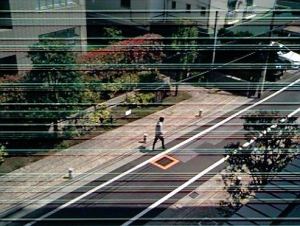
CCDセンサーが逝ってしまったのでしょうか?
いずれにせよ、これはもう諦めざるを得ません。
やはり、デジカメにも寿命があるんですね。
DC20は諦めるとして、
私としては、この三日三晩の努力を無にしたくないので、
パソコン " Panasonic CF-A77J8 Let's_note " の再生過程を、
この後、ブログ記事にまとめることにしました。
------------------付け足し-----------------------
以下はKodakのHPから転記したものです。
Kodak DC20('96/6/14発売)の仕様表
●レンズ/固定焦点レンズ
●焦点距離/47mmレンズ相当(35mm換算)
●撮影距離/0.5m~無限遠
●シャッター速度/1/30秒~1/4000秒
●絞り/F4,F11
●露出/自動
●CCD/1/3インチCCD、約27万画素
●画像解像度/標準モード:水平493画素×垂直373画素
スナップモード:水平320画素×垂直240画素
●階調再現性/24ビット・フルカラー
●感度/ISO800/1600(自動設定)
●メモリ/1MB内蔵
●画像記録枚数/標準モード:8枚 スナップモード:16枚
●インターフェース/RS422/RS232C
●電源/3Vリチウム電池1本
●寸法/約102mm(W)×31mm(D)×61mm(H)
●重量/約110g(電池除く)
●標準価格 \39,800(税別)
いずれにせよ、これはもう諦めざるを得ません。
やはり、デジカメにも寿命があるんですね。
DC20は諦めるとして、
私としては、この三日三晩の努力を無にしたくないので、
パソコン " Panasonic CF-A77J8 Let's_note " の再生過程を、
この後、ブログ記事にまとめることにしました。
------------------付け足し-----------------------
以下はKodakのHPから転記したものです。
Kodak DC20('96/6/14発売)の仕様表
●レンズ/固定焦点レンズ
●焦点距離/47mmレンズ相当(35mm換算)
●撮影距離/0.5m~無限遠
●シャッター速度/1/30秒~1/4000秒
●絞り/F4,F11
●露出/自動
●CCD/1/3インチCCD、約27万画素
●画像解像度/標準モード:水平493画素×垂直373画素
スナップモード:水平320画素×垂直240画素
●階調再現性/24ビット・フルカラー
●感度/ISO800/1600(自動設定)
●メモリ/1MB内蔵
●画像記録枚数/標準モード:8枚 スナップモード:16枚
●インターフェース/RS422/RS232C
●電源/3Vリチウム電池1本
●寸法/約102mm(W)×31mm(D)×61mm(H)
●重量/約110g(電池除く)
●標準価格 \39,800(税別)
Let's_noteの分解修理-1 ― 2018年04月14日

パナソニックのノートパソコン " Let's_note " って、
なかなか素敵なネーミングだと思います。
私は20年ほど前に秋葉原の九十九電機で買いました。
正式な名称・型番は " Panasonic CF-A77J8 " です。
小さくて軽くて、飛行機で出張したりする時も苦になりません。
仕事にも使ったし、遊び仲間でもありました。
Macのエミュレーションをして「まきがめ」遊びもしました。
だから次のようなアップルのロゴを貼ったりしていました。
なかなか素敵なネーミングだと思います。
私は20年ほど前に秋葉原の九十九電機で買いました。
正式な名称・型番は " Panasonic CF-A77J8 " です。
小さくて軽くて、飛行機で出張したりする時も苦になりません。
仕事にも使ったし、遊び仲間でもありました。
Macのエミュレーションをして「まきがめ」遊びもしました。
だから次のようなアップルのロゴを貼ったりしていました。


この画面を表示したものの、そこで固まってしまいました。
「カタカタ」と何かが虚しく空回りしているような異音を発しました。
明らかな故障というよりも、寿命尽きるの感じです。
HDDハードディスクとCD-ROMドライブと両方ダメになりました。
でも、それから三日三晩の分解修理をして、何とか再生しました。
以下は、その復活の記録です。
検討した修理手順は次のようなものです。
[1]まず、他のHDDにOSを再インストールして、壊れたHDDと換装
それがダメなら、
[2]新たなCDドライブを入手して、普通にリカバリディスクから再生
です。
私の技量では、多分、[2]までやらざるを得ないだろうと予測して、
CDドライブは前もって発注しておきました。
修理作業の途中で届くはずです。
作業手順については、
「すくらっぷ ぶっく」さんの「CF-A77 HDD交換」が大変参考になりました。
まず、次のフレキケーブルを抜いて、キーボードを外しました。
「カタカタ」と何かが虚しく空回りしているような異音を発しました。
明らかな故障というよりも、寿命尽きるの感じです。
HDDハードディスクとCD-ROMドライブと両方ダメになりました。
でも、それから三日三晩の分解修理をして、何とか再生しました。
以下は、その復活の記録です。
検討した修理手順は次のようなものです。
[1]まず、他のHDDにOSを再インストールして、壊れたHDDと換装
それがダメなら、
[2]新たなCDドライブを入手して、普通にリカバリディスクから再生
です。
私の技量では、多分、[2]までやらざるを得ないだろうと予測して、
CDドライブは前もって発注しておきました。
修理作業の途中で届くはずです。
作業手順については、
「すくらっぷ ぶっく」さんの「CF-A77 HDD交換」が大変参考になりました。
まず、次のフレキケーブルを抜いて、キーボードを外しました。

すると、次のようにメモリが増設されていました。

そういえば、このメモリの増設作業は、昔やったような気がします。
それほど専門的な知識がなくてもできる作業です。
しかし、それ以降の高難度な作業に取り組むのは今回初めてです。
例えば、各種ケーブル外しや、コネクタ外しもしました。
それほど専門的な知識がなくてもできる作業です。
しかし、それ以降の高難度な作業に取り組むのは今回初めてです。
例えば、各種ケーブル外しや、コネクタ外しもしました。


そして、PCカードスロットの基盤を外しているのが次の写真です。

裏返すと寿命が尽きたHDD(東芝製)(左)が見えます。

その右側のHDD(IBM製)にこれから換装するわけです。
このIBM製HDDは、既に壊れて廃棄した " Think Pad " から抜き出したものです。
これって我が家の個人情報が詰まったHDDですから、
ドリルで穴を開けてから捨てようと思っていました。
そしたら、捨てられる前に、
今回の換装で蘇るチャンスに恵まれた幸運なHDDです。
HDDは次のように簡単に抜き差しして、交換できることを確認しました。
このIBM製HDDは、既に壊れて廃棄した " Think Pad " から抜き出したものです。
これって我が家の個人情報が詰まったHDDですから、
ドリルで穴を開けてから捨てようと思っていました。
そしたら、捨てられる前に、
今回の換装で蘇るチャンスに恵まれた幸運なHDDです。
HDDは次のように簡単に抜き差しして、交換できることを確認しました。

ここで、お話戻って、
この新HDDには、換装前にWindodws98をインストールしておく必要があります。
そのために利用したものが、次の「IDE⇄USB変換器」。

何のために購入したものかは忘れてしまいましたが、今回役に立ちそうです。
これを別のデスクトップパソコンにUSB接続して、
そのデスクトップでWindows98をインストールしました。
使用メディアは次の二枚。
これを別のデスクトップパソコンにUSB接続して、
そのデスクトップでWindows98をインストールしました。
使用メディアは次の二枚。

インストールが普通に済んだので、HDDをCF-A77に戻しました。
そして一応作業は完了し、Windows起動の様子。
そして一応作業は完了し、Windows起動の様子。

ところがセットアップから起動時に次のようなエラーメッセージが出まくります。


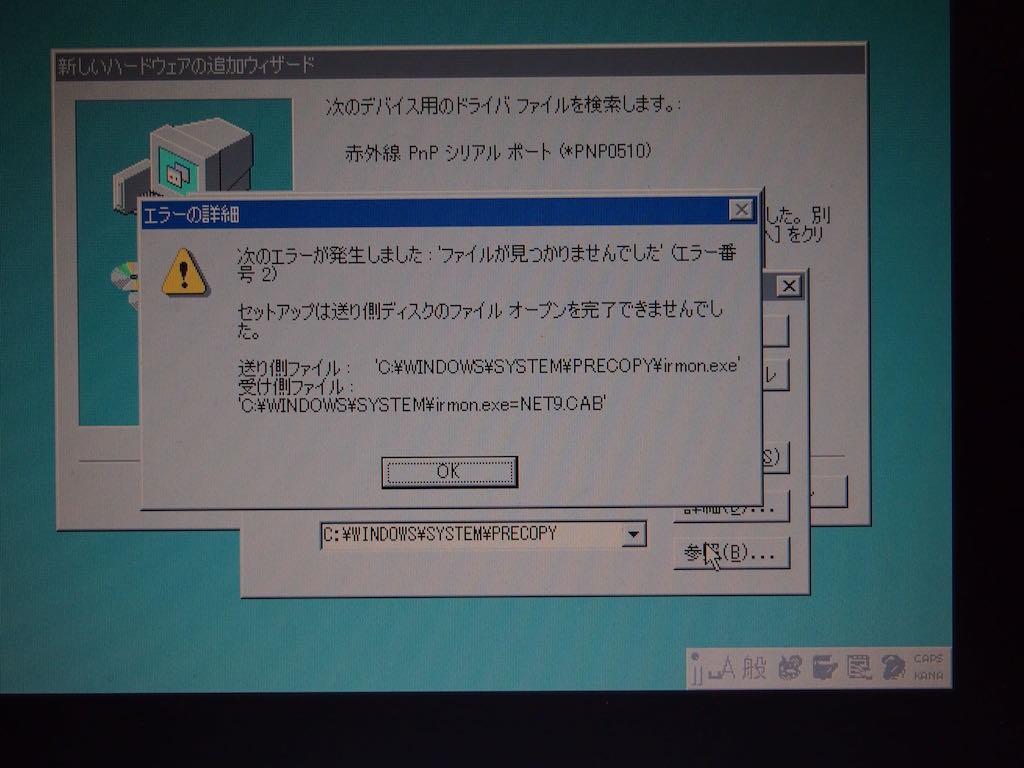
このエラーを無視していくと、
一応使える状態にはなりますが、気分が悪いですね。
それに、画面の解像度もあげられないし、
やはり、このやり方で上手くやるには、
私の知識か機材か何かが不足しているようです。
そうこうしているうちに、発注済みのCDドライブが到着したので、
マニュアル通り、普通にリカバリーしようかな、と安易な方向に向かいました。
ところが、安易なはずにもかかわらず、困難はまだまだ「続き」ました。
一応使える状態にはなりますが、気分が悪いですね。
それに、画面の解像度もあげられないし、
やはり、このやり方で上手くやるには、
私の知識か機材か何かが不足しているようです。
そうこうしているうちに、発注済みのCDドライブが到着したので、
マニュアル通り、普通にリカバリーしようかな、と安易な方向に向かいました。
ところが、安易なはずにもかかわらず、困難はまだまだ「続き」ました。
Let's_noteの分解修理-2 ― 2018年04月17日
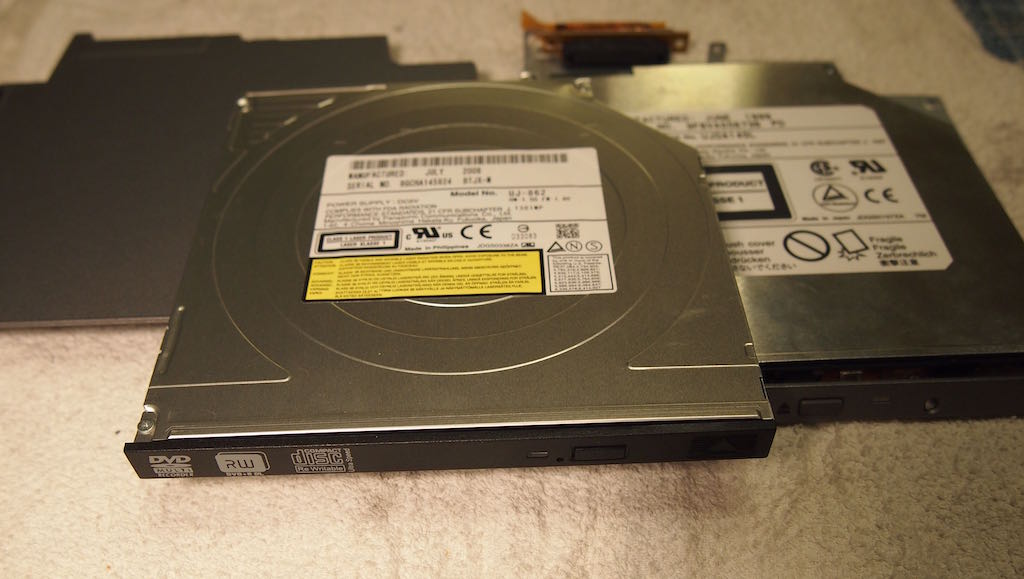
右が当初の製品:
Panasonic CD-ROMドライブ UJDA140L 9.5mm/ATAPI
左が今回入手の製品:
Panasonic DVDスーパーマルチ UJ-862 9.5mm/ATAPI
製品選びでは危うく間違いそうになりました。
最初に買いそうになったのは、厚みが12mmの(普通の)スリムドライブ。
しかも接続方式が、現在普及しているSATAというやつでした。
それに対して、必要なSpec仕様は、厚みは9.5mm、
接続方式は古い規格のIDE(ATAPI )というものです。
そのレアな分だけ、ちょっと高額な3,900円でした。
このドライブ、内蔵用ケースとは次のケーブルで接続するだけなので、
交換するのは簡単です。
Panasonic CD-ROMドライブ UJDA140L 9.5mm/ATAPI
左が今回入手の製品:
Panasonic DVDスーパーマルチ UJ-862 9.5mm/ATAPI
製品選びでは危うく間違いそうになりました。
最初に買いそうになったのは、厚みが12mmの(普通の)スリムドライブ。
しかも接続方式が、現在普及しているSATAというやつでした。
それに対して、必要なSpec仕様は、厚みは9.5mm、
接続方式は古い規格のIDE(ATAPI )というものです。
そのレアな分だけ、ちょっと高額な3,900円でした。
このドライブ、内蔵用ケースとは次のケーブルで接続するだけなので、
交換するのは簡単です。
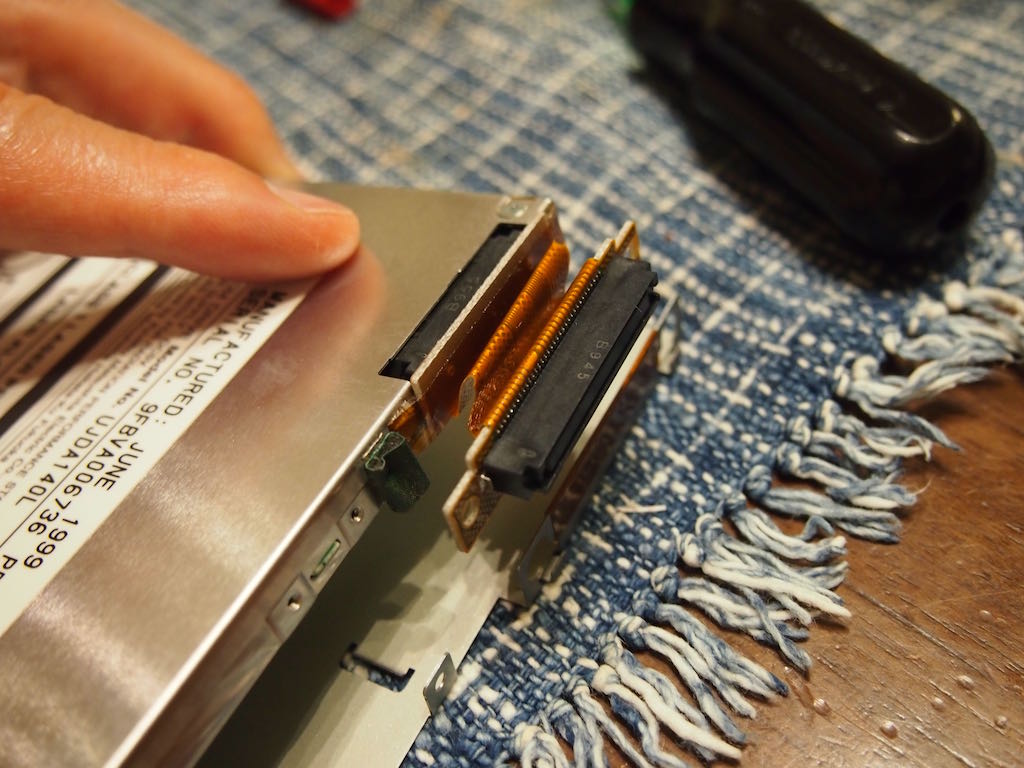
換装して、本体に取り付けてみました。
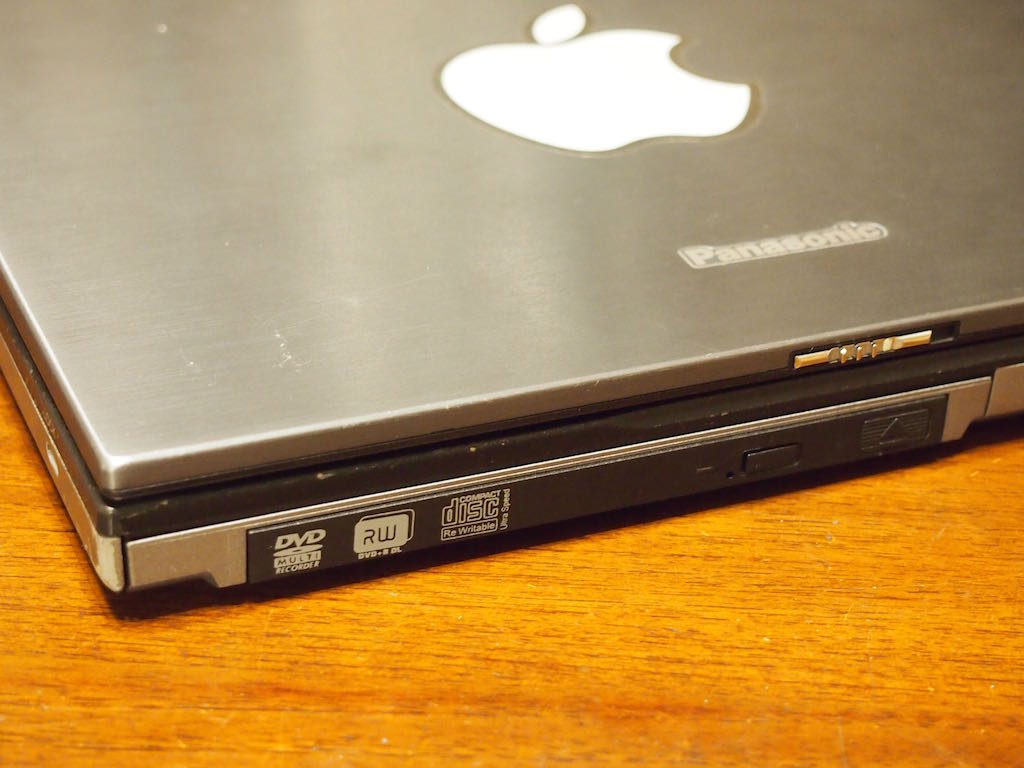
古いベゼルとはボタン位置などが違い、互換性はありませんでした。
そのため、今回購入品に付属していた黒色ベゼルをそのまま使いました。
これで、BIOSのセットアップ画面で、
そのため、今回購入品に付属していた黒色ベゼルをそのまま使いました。
これで、BIOSのセットアップ画面で、

起動順位を[CDD/A:/C:]として、
次のリカバリーディスクを挿入して立ち上げれば、
パソコンのハードディスクHDDは工場出荷状態に戻せるはずです。
次のリカバリーディスクを挿入して立ち上げれば、
パソコンのハードディスクHDDは工場出荷状態に戻せるはずです。

製品付属のマニュアルに書いてある通りの手順ですから、
誰でもできちゃいます。
『知識と腕の見せ所!』的なものは何もありません。
ところが!
CDからは起動しませんでした。
「おかしいな〜??」と思い、BIOS画面を確認してみると、
誰でもできちゃいます。
『知識と腕の見せ所!』的なものは何もありません。
ところが!
CDからは起動しませんでした。
「おかしいな〜??」と思い、BIOS画面を確認してみると、
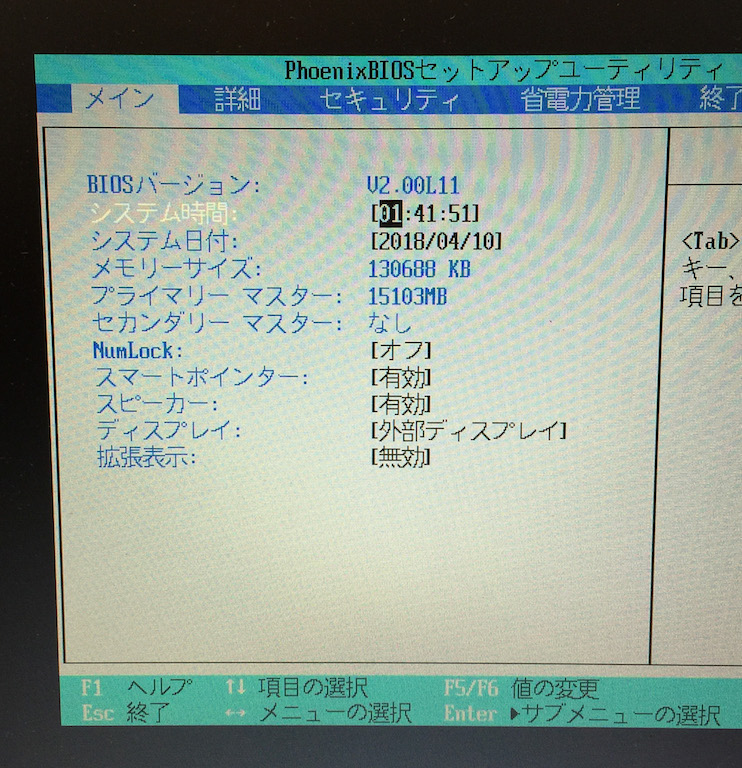
CDドライブが表示されるべき「セカンダリーマスター」の項が、
「なし」と表示されていました。
BIOSがCDドライブを認識していなければ、
そこから起動するはずはありませんね。
こんな事態に陥らないように、
せっかく同じパナソニック製のドライブを選んだのに、
意味がありませんでした。
何度やり直しても改善しなかったので、止むを得ず、
またまた次の " Windows98/SE " のディスクからインストールしました。
「なし」と表示されていました。
BIOSがCDドライブを認識していなければ、
そこから起動するはずはありませんね。
こんな事態に陥らないように、
せっかく同じパナソニック製のドライブを選んだのに、
意味がありませんでした。
何度やり直しても改善しなかったので、止むを得ず、
またまた次の " Windows98/SE " のディスクからインストールしました。

ドライブに次のようにCDを入れ、
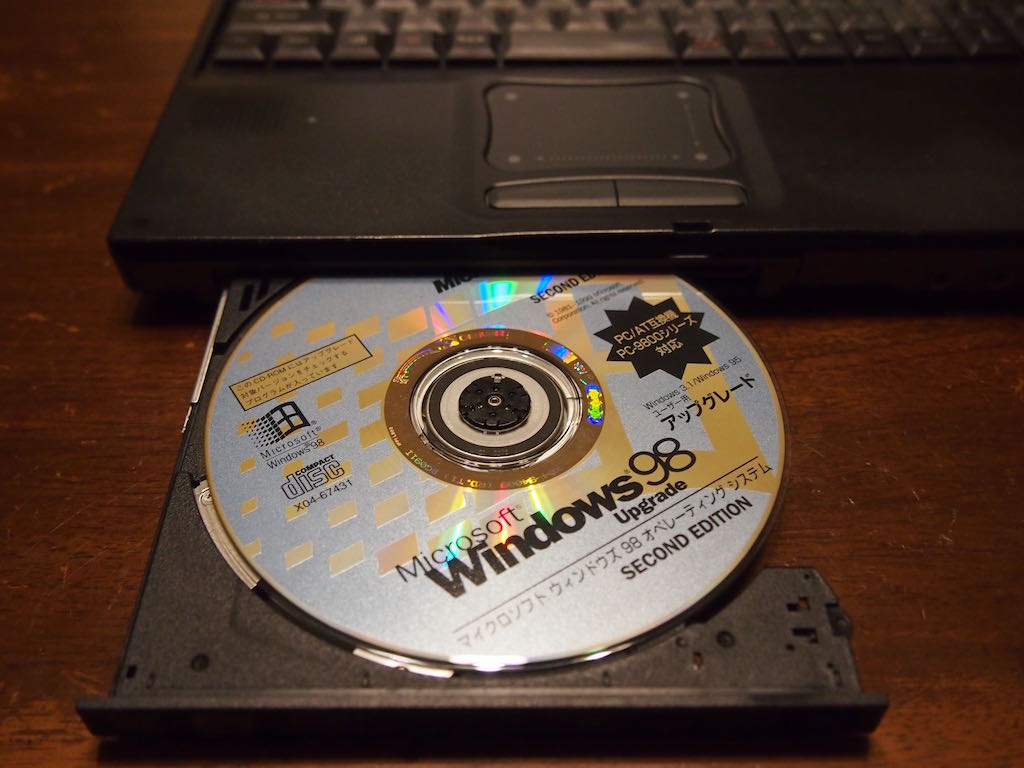
フロッピードライブFDに起動ディスクを入れ、

DOSを立ち上げます(次の状態)。
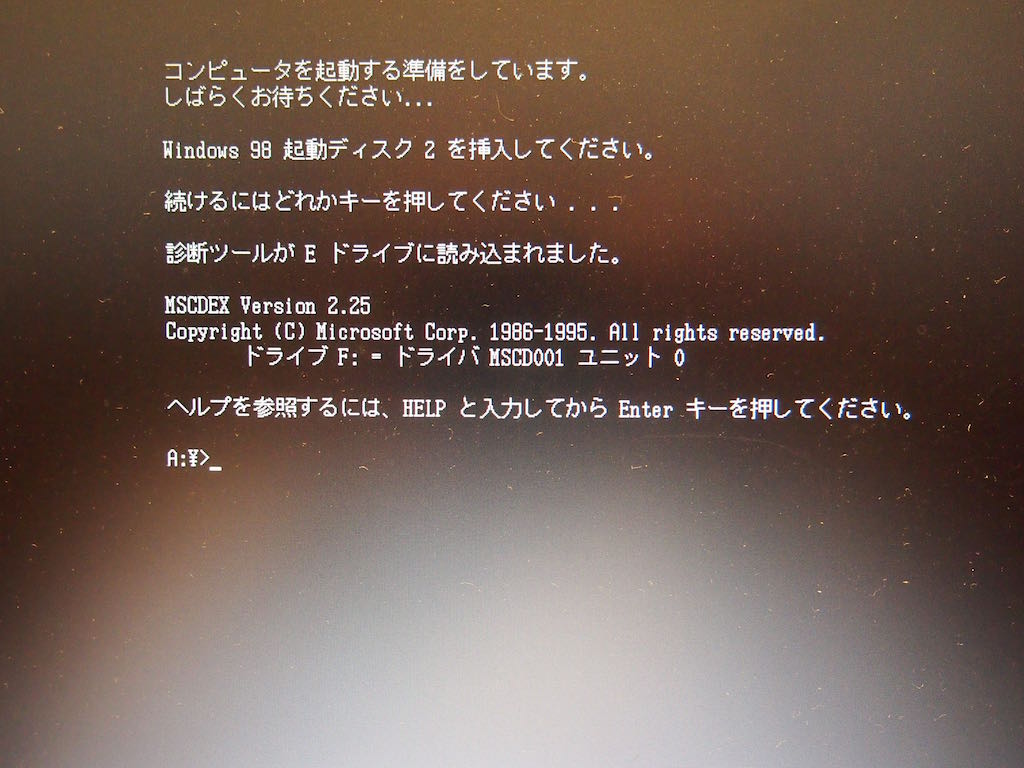
この起動ディスクにはCDドライブのドライバーが組み込まれているので、
BIOSで認識されなかったドライブも ” ドライブ F: ” として、
普通に使える状態になっています。
ここで " F: " に移行して内容を表示してみると、次のようです。
BIOSで認識されなかったドライブも ” ドライブ F: ” として、
普通に使える状態になっています。
ここで " F: " に移行して内容を表示してみると、次のようです。
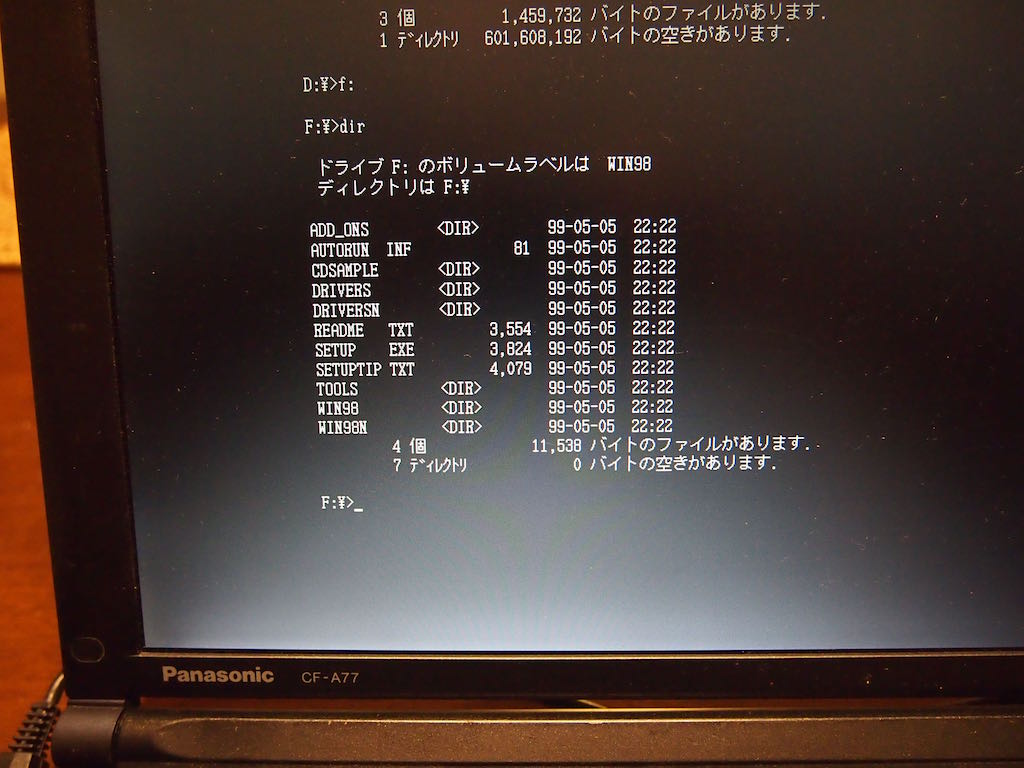
内容を確認できたら、プロンプトに続いて、
F:¥>setup.exe と入力して、ENTERキーを叩いてインストールが始まりました。
F:¥>setup.exe と入力して、ENTERキーを叩いてインストールが始まりました。
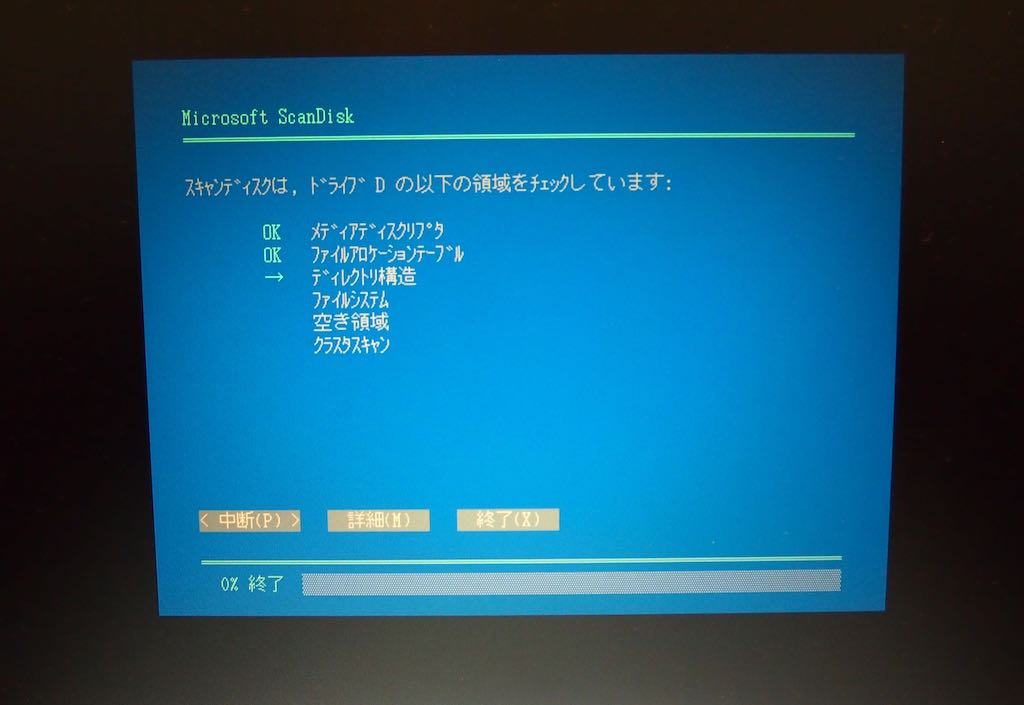
これはHDDのスキャンを実行しているところ、
次は互換製品のチェックをしているところです。
次は互換製品のチェックをしているところです。
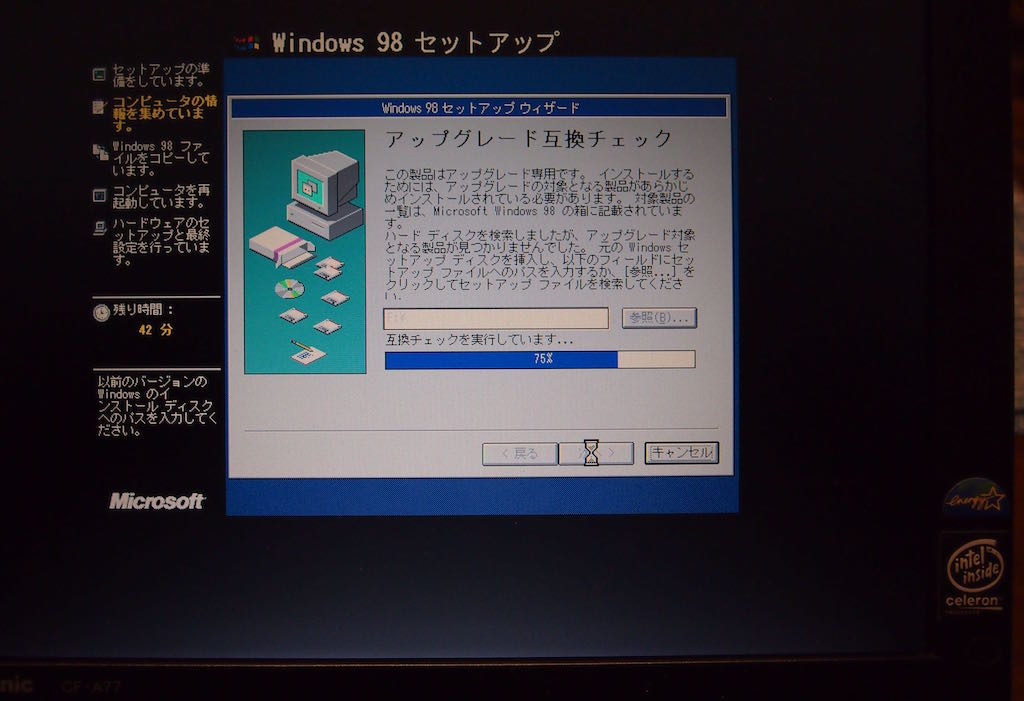
旧Windowsからのアップグレードディスクだったので、
旧製品を持っていることを示すために、一時的に、
Windows95のディスクを挿入する必要がありました。
そして、無事にインストール完了。
旧製品を持っていることを示すために、一時的に、
Windows95のディスクを挿入する必要がありました。
そして、無事にインストール完了。

この後、" Let'snote CF-A77 " 独自のドライバなどを、
解説書通りにバックアップフロッピーから組み込んで、
やっと工場出荷状態に戻りました。
ここで、デバイスマネージャを見てみると、
解説書通りにバックアップフロッピーから組み込んで、
やっと工場出荷状態に戻りました。
ここで、デバイスマネージャを見てみると、

その他のデバイスの一つとして" PCI Communication Device " に、
"?" マークが付いていましたが、特に何の問題もなさそうです。
最後に、18年前に使用していた壁紙写真を探し出し、
デスクトップを完全に昔の状態に復帰させてみました。
"?" マークが付いていましたが、特に何の問題もなさそうです。
最後に、18年前に使用していた壁紙写真を探し出し、
デスクトップを完全に昔の状態に復帰させてみました。
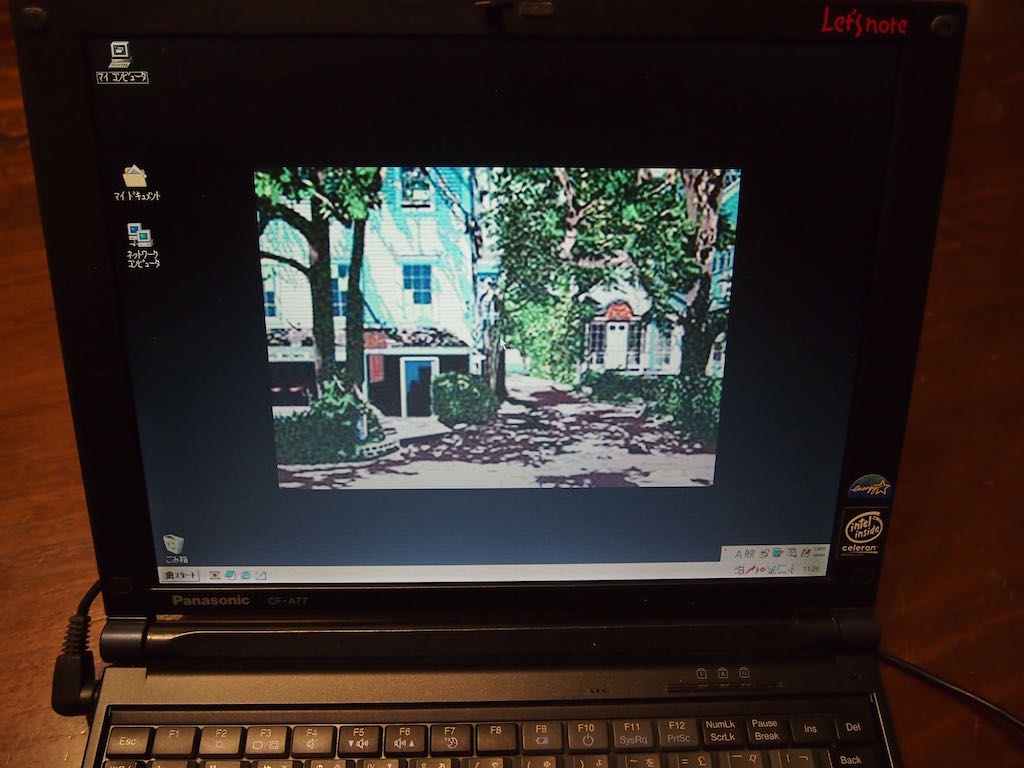
PCのこの佇まいと壁紙の風景に、なぜか懐かしさが溢れてきますが、
これって誰とも共有できない、すごく個人的な感情なんですね。
Let'snoteのキャッチコピー通り、まさしく「わたしのノートPC」。
補足:
その後、いろいろ学んでみたくて、HDDからのインストールも試しました。
これは、HDDを二つのパーティションに分けて、
(C:ドライブとD:ドライブになる)、そのD:ドライブに
" Windows98/SE "ディスクの内容を丸ごとコピーしておく方法です。
DOS画面で、「F:¥>setup.exe 」と入力する代わりに、
「D:¥>setup.exe 」と入力するだけです。
基本的にやっていることは同じです。
ここで、疑問。
それができるなら、
リカバリーディスクの内容をD:ドライブにコピーしておけば、
同様のやり方で工場出荷状態に戻せるではないか?
と思いましたが、これは猿知恵。
このリカバリーディスクは、
当該製品のCDドライブからしか使えないように作られていました。
なかなか最適解にたどり着けないような気分です。
(続く)
これって誰とも共有できない、すごく個人的な感情なんですね。
Let'snoteのキャッチコピー通り、まさしく「わたしのノートPC」。
補足:
その後、いろいろ学んでみたくて、HDDからのインストールも試しました。
これは、HDDを二つのパーティションに分けて、
(C:ドライブとD:ドライブになる)、そのD:ドライブに
" Windows98/SE "ディスクの内容を丸ごとコピーしておく方法です。
DOS画面で、「F:¥>setup.exe 」と入力する代わりに、
「D:¥>setup.exe 」と入力するだけです。
基本的にやっていることは同じです。
ここで、疑問。
それができるなら、
リカバリーディスクの内容をD:ドライブにコピーしておけば、
同様のやり方で工場出荷状態に戻せるではないか?
と思いましたが、これは猿知恵。
このリカバリーディスクは、
当該製品のCDドライブからしか使えないように作られていました。
なかなか最適解にたどり着けないような気分です。
(続く)

最近のコメント